OBJETIVO
Este artigo orienta como criar manualmente um novo pedido na plataforma Abbiamo.
Essa funcionalidade é útil para pedidos que não vêm de integrações automáticas ou que precisam ser inseridos pontualmente pela equipe operacional.
PASSO A PASSO
1. Acesse a tela de pedidos
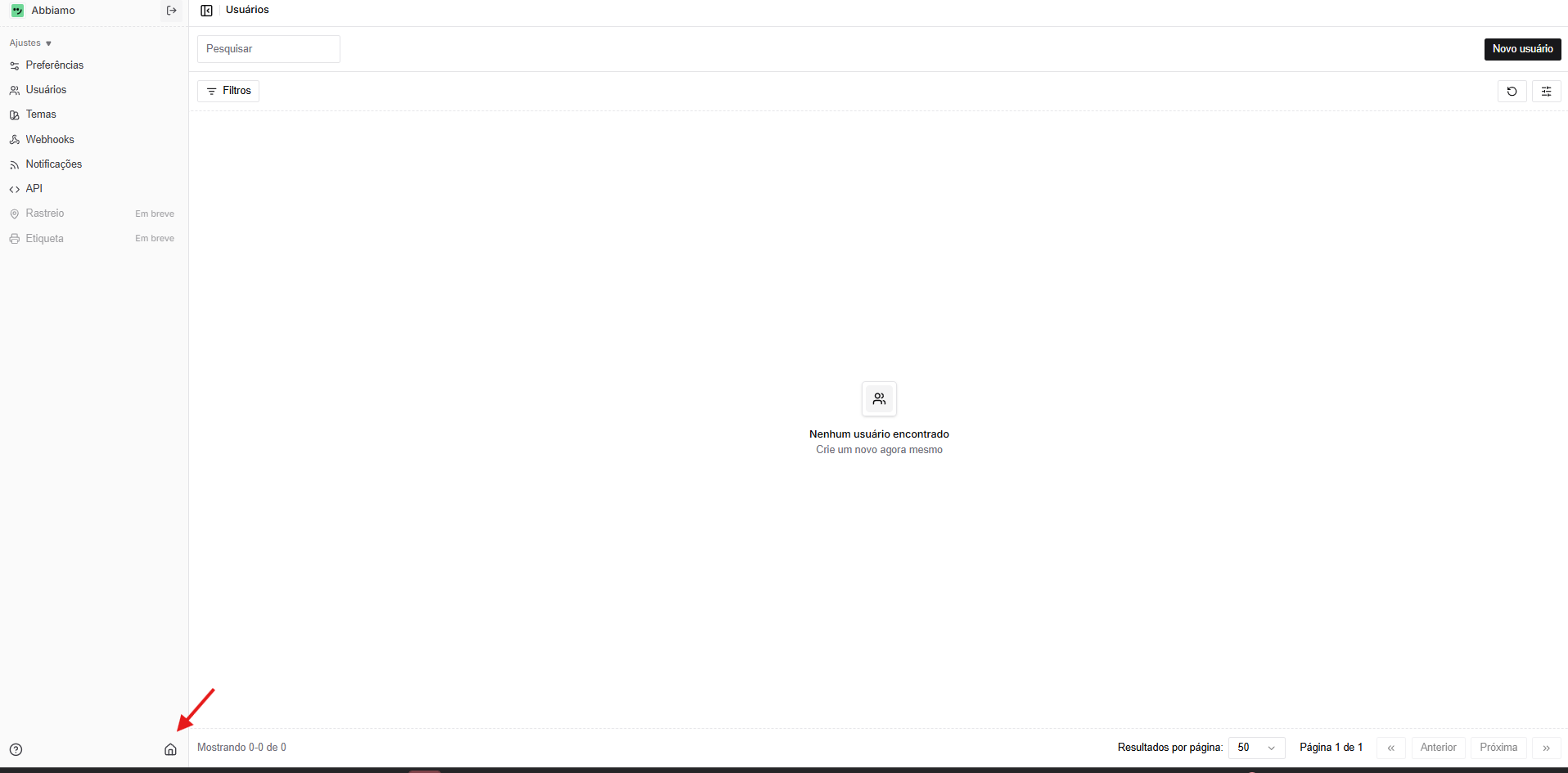
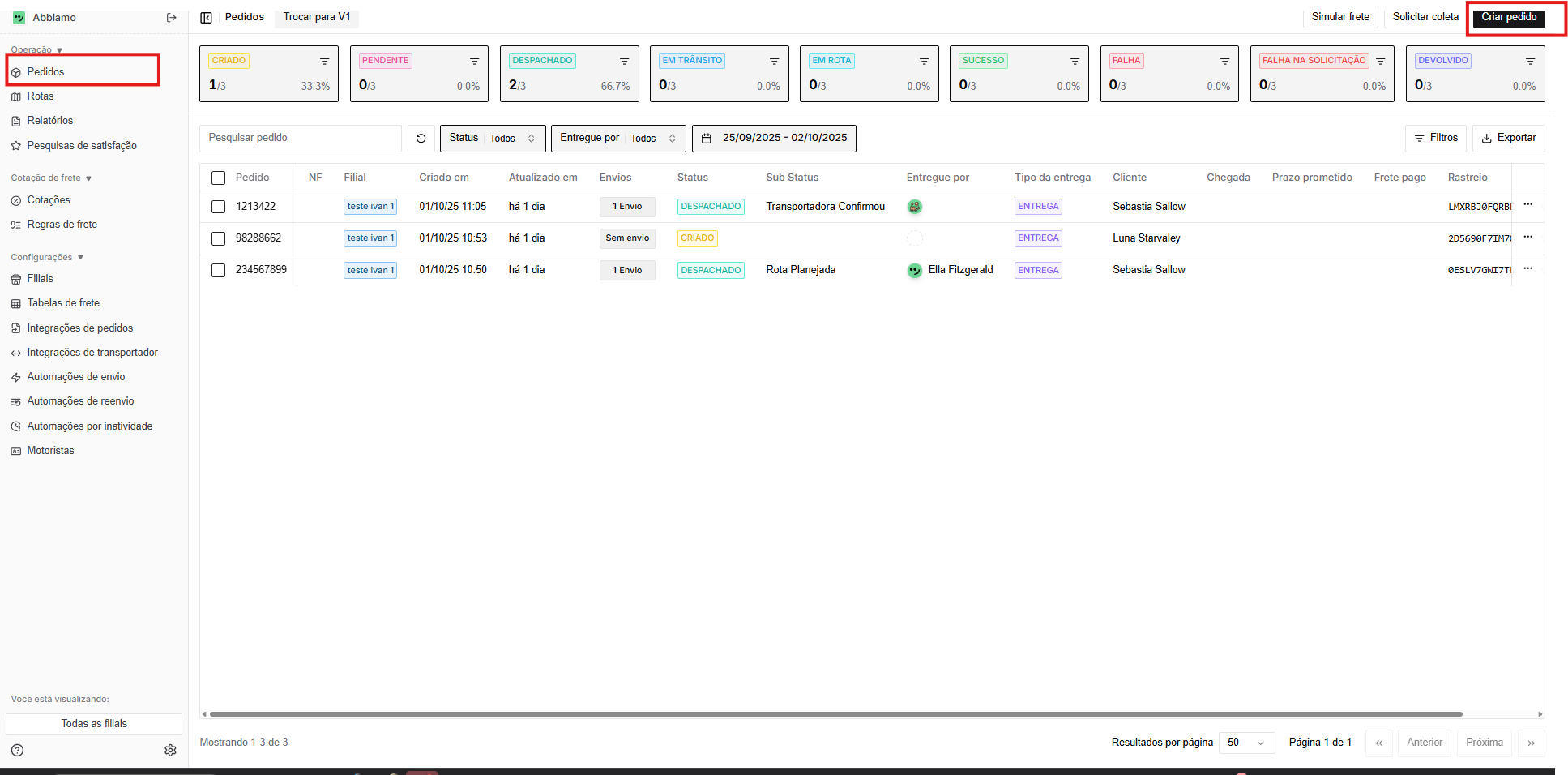
Se no menu lateral já aparecer a opção Pedidos, clique diretamente nela
Se no rodapé você visualizar apenas o ícone de Casinha (Home), clique nele. Ao abrir a tela inicial, selecione Pedidos no menu lateral.
Clique em Criar pedido no canto superior direito da tela.
2. Escolha o modo de criação disponível
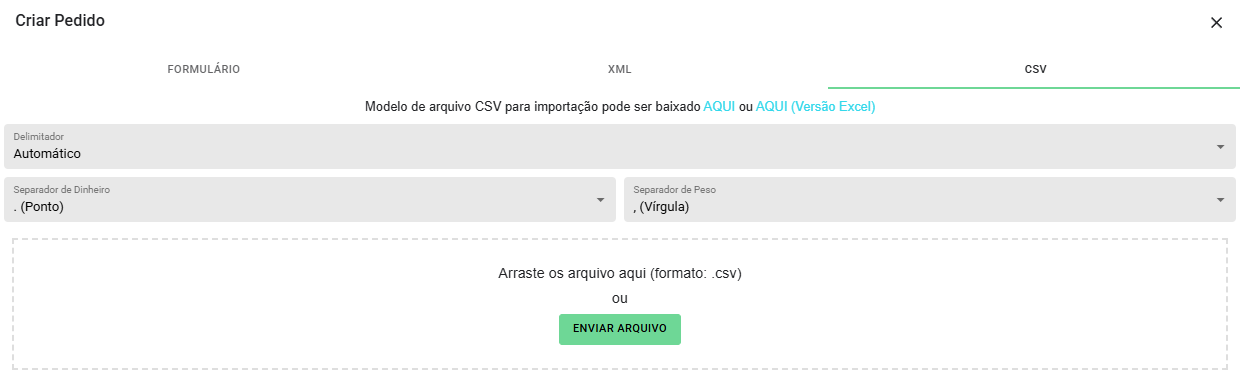
A plataforma oferece três opções para criar pedidos, você pode obter o documento modelo/template na própria plataforma:
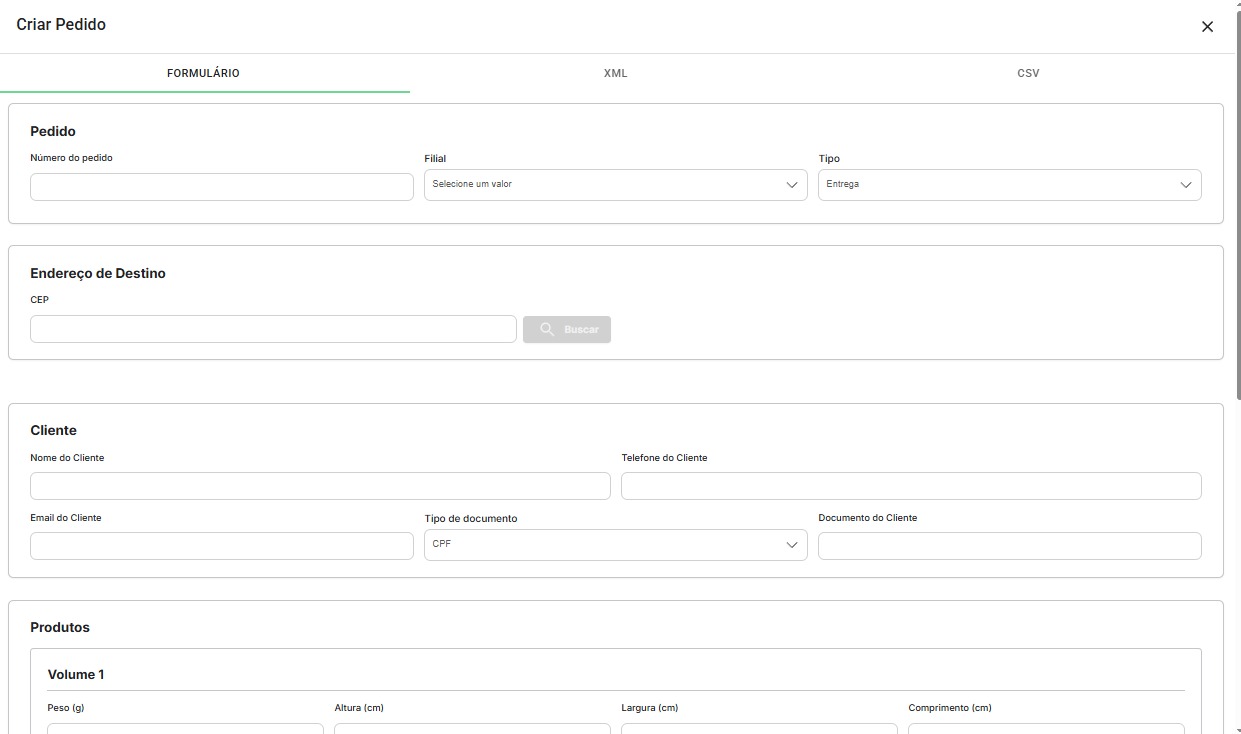
Formulário (modo padrão) - inserção manual dos dados campo a campo
XML - permite colar o conteúdo de uma nota fiscal no padrão XML
CSV - permite importação em lote de pedidos via planilha

Preenchendo o formulário manual
1. Pedido
Número do pedido: campo identificador interno (pode ser numeração da loja ou sistema);
Filial: selecione a unidade de origem do envio;
Tipo: selecione o tipo de operação (ex.: entrega, retira).
2. Endereço de Destino
Informe o CEP;
Utilize o botão Buscar para completar automaticamente o endereço (sem essa busca, não é possível criar um pedido manual).
3. Cliente
Nome do cliente;
Telefone do cliente;
E-mail do cliente (opcional);
Tipo de documento: CPF/ RUT/ CI ou CNPJ;
Documento do cliente: número do documento.
4. Produtos (Volume 1)
Preencha as dimensões e peso do pacote:
Peso (g), Altura (cm), Largura (cm), Comprimento (cm)
5. Informações adicionais para a transportadora
Marque as opções que se aplicam ao pedido:
Retenção de receita: Indica que o pedido envolve itens que exigem retenção de receita médica no momento da entrega. É comum no envio de medicamentos controlados.
Termolábil: Sinaliza que o produto é sensível à temperatura (ex.: medicamentos que precisam ser refrigerados). Essa informação é importante para que o transporte seja feito de forma adequada.
Requer máquina de cartão: Informa que o motorista precisa levar uma máquina de cartão, pois o pagamento será feito na hora da entrega pelo consumidor final
Precisa retornar à filial: Especifica que, se o pedido não for entregue, ele deve obrigatoriamente ser devolvido à loja/filial de origem (e não descartado ou levado para uma base da transportadora, por exemplo).
6. Finalize pedido
Após o preenchimento, clique em Criar Pedido
O pedido será criado com o status Criado/Pendente
CONSIDERAÇÕES FINAIS
A criação manual é recomendada para exceções ou quando a integração estiver indisponível.
Todos os campos obrigatórios devem estar preenchidos corretamente para evitar falhas no despacho.
Após criado, o pedido poderá ser editado até que esteja em rota de entrega.
As opções XML e CSV devem seguir os formatos aceitos pela plataforma.
ARTIGOS RELACIONADOS
Este artigo foi útil?
Que bom!
Obrigado pelo seu feedback
Desculpe! Não conseguimos ajudar você
Obrigado pelo seu feedback
Feedback enviado
Agradecemos seu esforço e tentaremos corrigir o artigo