OBJETIVO
Este artigo tem como objetivo orientar sobre o processo de roteirização na plataforma Abbiamo. A roteirização permite agrupar pedidos em uma mesma rota de entrega, otimizando o tempo e os recursos de transporte.
PASSO A PASSO
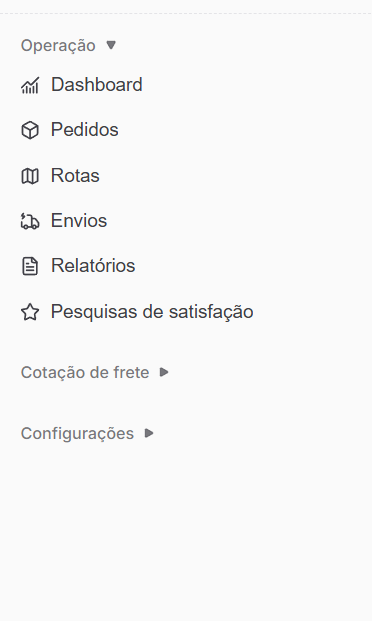
1. Vá até a seção "Rotas" e selelcione a opção "Criar Rota"
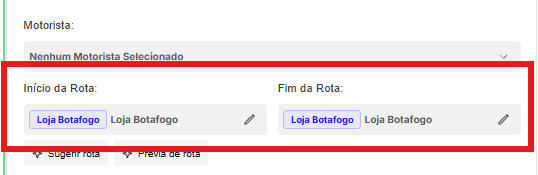
2. Selecione o início e o final da Rota
- Selecione a loja onde será iniciada a rota e onde será finalizada;
2. Selecione os pedidos desejados
No menu lateral aparecem todos os pedidos que:
Estão parados no status de criado;
Pedidos que estão no status de "Falha na Solicitação", ou seja, pedidos em que foi feita uma tentativa de envio via transportadora, mas não foi possível. Esses pedidos ficam disponíveis para serem incluídos em uma rota;
Pedidos que não puderam ser entregues em uma rota anterior, e estão no status de "Falha".
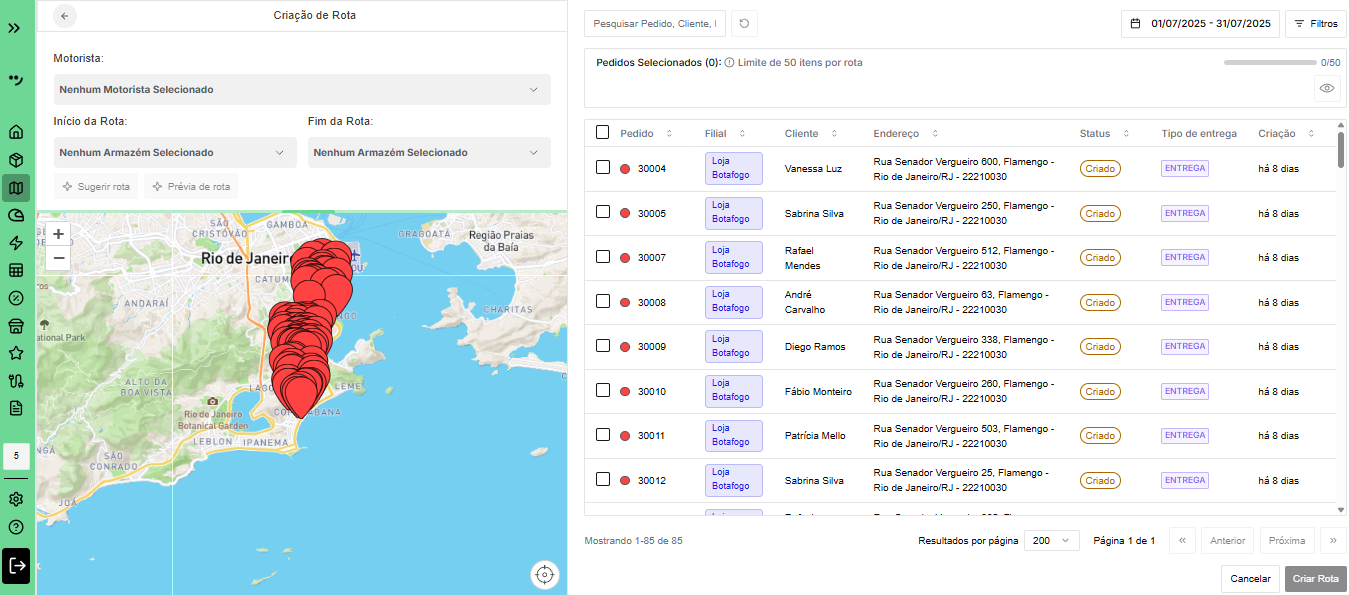
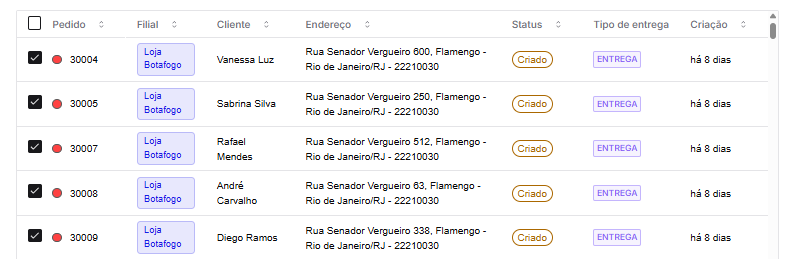
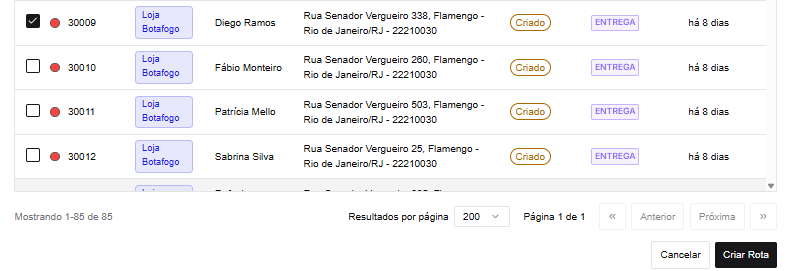
Ao lado de cada pedido há uma checkbox que você clicar para poder selecionar os pedidos manualmente.
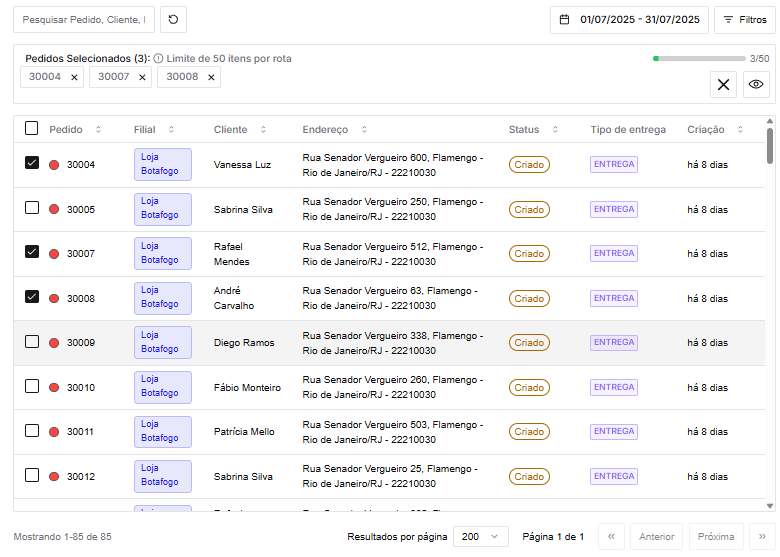
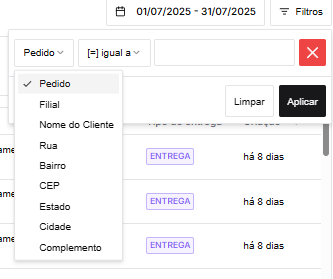
Também é possível utilizar filtros por Data, Bairro, Filial, entre outrou critérios, para que apareçam na página apenas os pedidos desejados.
Clicando na checkbox ao lado da Palavra "Pedido", no cabeçalho, são selecionados todos os pedidos da página
3. Gere a Rota
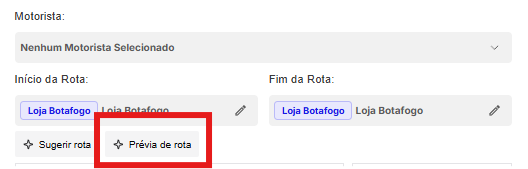
- Se você deseja apenas ordenar de maneira otimizada os pedidos que escolheu, basta clicar na opção "Prévia de Rota", e os pedidos selecionados no painel lateral serão ordenados de maneira a gerar a melhor rota.
- Se você deseja que o sistema sugira quais pedidos devem entrar na rota sem ter que selecioná-los manualmente, basta selecionar um ou mais pedidos e clicar em "Sugerir Rota"
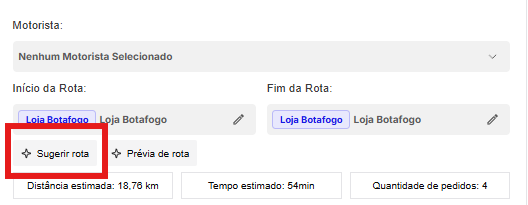
- Selecionando essa opção vai se abrir um menu onde você pode configurar os parâmetros da rota.
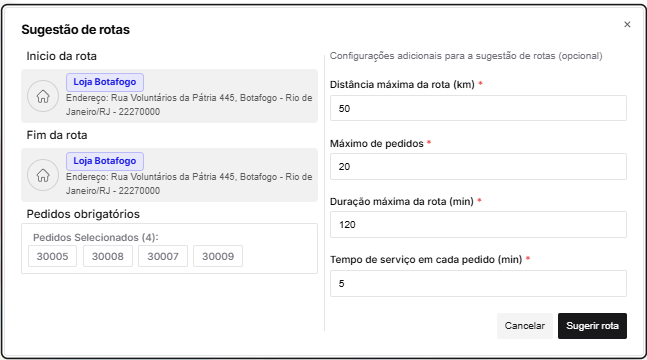
- Uma vez preenchidos os parâmetros, basta clicar em sugerir rota, e a rota será gerada com base nos critérios estabelecidos.
4. Revise a rota
- É possível fazer alterações manuais na rota, sendo possível incluir e excluir pedidos. Para incluir, basta clicar no pedido desejado no mapa e selecionar a opção "prévia de rota". Para excluir um pedido da rota, basta clicar nele no mapa e selecionar a opção "prévia de rota". Dessa forma, a rota será recalculada considerando a inclusão ou exclusão dos pedidos em questão.
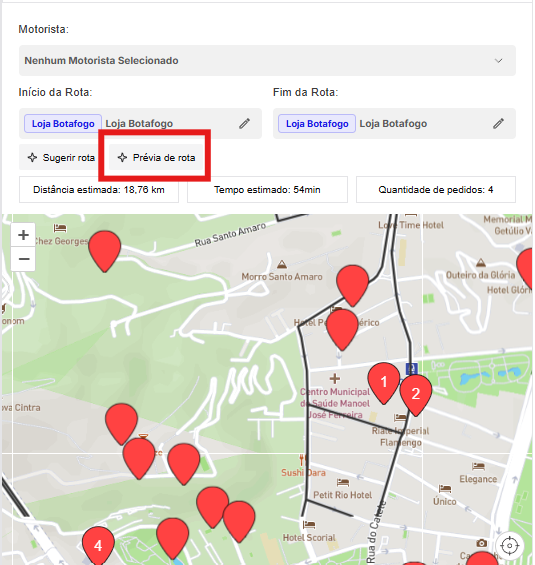
4. Selecione o Motorista
- Uma vez que a rota já está da forma desejada, basta selecionar o motorista responsável por realizar a rota.
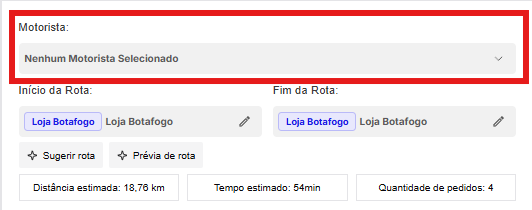
- Selecionando essa opção vai aparecer a lista de motoristas associados à loja em questão e se estão realizando alguma rota no momento. Escolhido o motorista, basta clicar em "Selecionar".
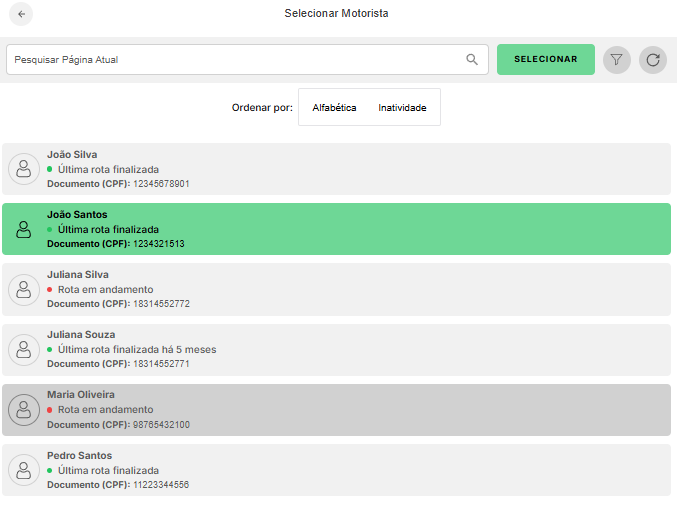
5. Selecione a opção "Criar Rota"
- Uma vez preechidos o campo de motorista, início e final da rota e selecionados os pedidos, no canto inferior direito será habilitada a opção "Criar Rota".
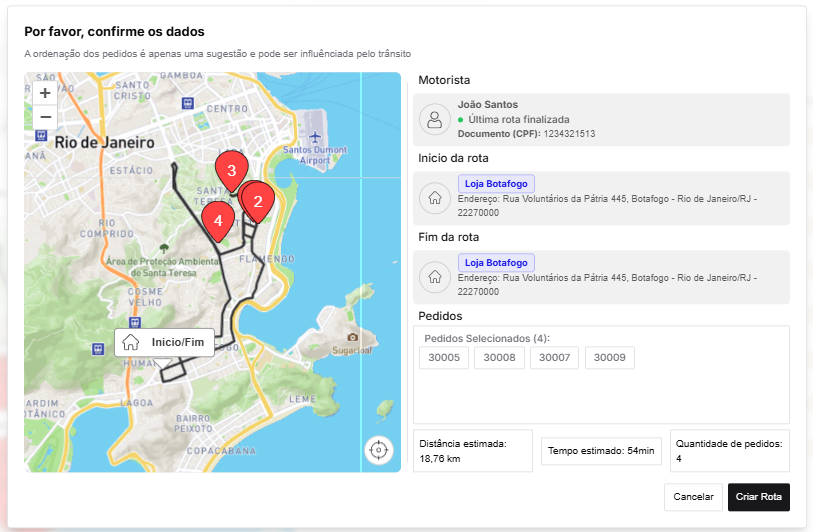
- Depois de selecionar essa opção vai se abrir um painel com os dados da rota para confirmação. Estando tudo correto basta clicar em "Criar Rota".
CONSIDERAÇÕES
Também é possível criar rotas para transportadoras. Para verificar quais transportadoras possuem suporte para receber rotas da Abbiamo, acione o seu gerente de contas;
ARTIGOS RELACIONADOS
Este artigo foi útil?
Que bom!
Obrigado pelo seu feedback
Desculpe! Não conseguimos ajudar você
Obrigado pelo seu feedback
Feedback enviado
Agradecemos seu esforço e tentaremos corrigir o artigo