OBJETIVO
Este artigo tem como objetivo esclarecer quais informações de um pedido podem ser editadas na plataforma Abbiamo e até que ponto do processo essas edições são permitidas. Isso permite que o time de operações corrija rapidamente dados inseridos de forma incorreta ou atualize informações críticas antes que o pedido seja despachado para a transportadora.
PASSO A PASSO
1. Acesse a lista de pedidos
No menu lateral, clique em Pedidos.
Utilize a busca ou os filtros para localizar o pedido que deseja editar.
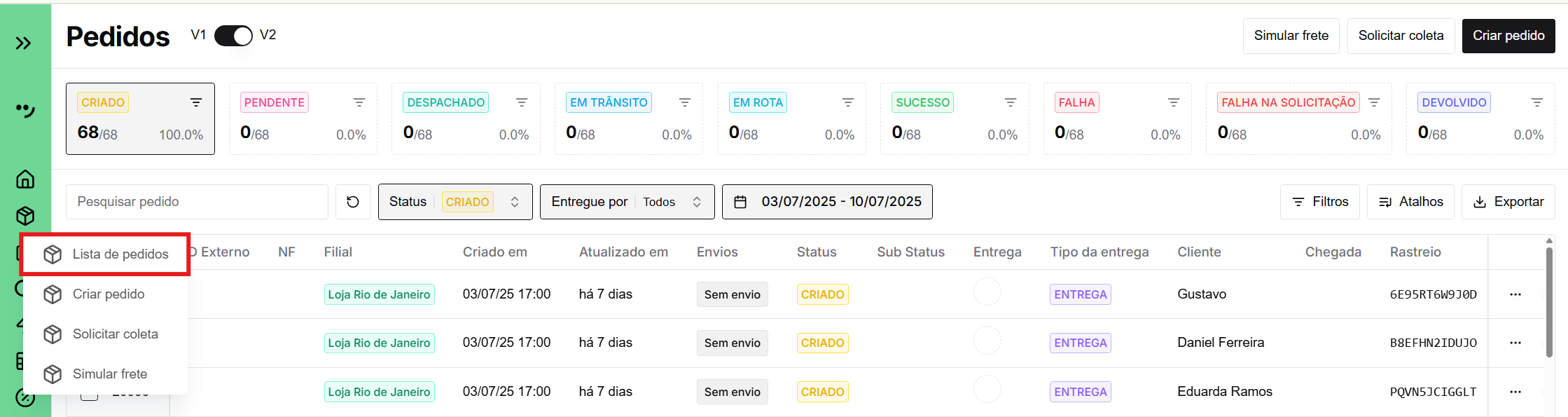
2. Acesse os detalhes do pedido
Clique sobre o pedido desejado para abrir sua página de detalhes.
A pagina contem as informações detalhadas do pedido, separadas em seções:
INFORMAÇÕES
Essa seção reúne os dados principais do pedido, como o tipo de envio (que pode ser DELIVERY, TAKEOUT ou RETURN), o número do pedido, o identificador externo, o valor total e os dados da transportadora, incluindo a modalidade de entrega utilizada. Também exibe o status atual do pedido, seu substatus, a data de criação, a previsão de entrega (quando disponível) e a data em que a entrega foi efetivamente realizada.
CLIENTE
Aqui estão os dados da pessoa que irá receber o pedido. São apresentados o nome completo, e-mail, telefone com DDD e o número do documento (CPF ou CNPJ), que são informações essenciais para a identificação do destinatário e para o contato em caso de dúvidas ou falhas na entrega.
ENDEREÇO DO CLIENTE
Essa parte mostra o endereço completo de destino. Inclui rua, número, complemento, ponto de referência, bairro, cidade, estado, CEP e o país.
PRODUTOS
Nesta seção são listados todos os itens que compõem o pedido. Para cada produto são exibidos o nome, código SKU, quantidade, valor unitário, peso e, quando disponível, a imagem do produto. Os itens estão organizados dentro dos volumes informados.
DADOS DE ENTREGA
Apresenta detalhes logísticos sobre o envio. Inclui o nome da transportadora, o tipo de entrega (por exemplo, convencional), informações adicionais como necessidade de terminal de cartão, restrições para produtos termolábeis, exigência de retorno à origem, entre outros. Também exibe os códigos de verificação para coleta e entrega, além da previsão de entrega (ETA), se essa informação estiver disponível.
RECEBIDO POR
Mostra quem recebeu o pedido no destino. São informados o nome da pessoa que recebeu, o número do documento e uma descrição complementar (se foi deixado com porteiro, vizinho, etc.). Caso o cliente tenha preenchido uma avaliação, essa seção também exibirá a nota e o comentário referente à entrega.
HISTÓRICO
Registra todos os eventos logísticos relacionados ao pedido. Cada evento possui data e hora, status, substatus, possíveis observações, além de dados relacionados ao motorista e à transportadora responsáveis. Quando disponível, também são informadas as coordenadas de localização (latitude e longitude) em que o evento foi registrado.
3. Edite as informações permitidas
As edições são possíveis enquanto o pedido ainda não tiver sido despachado. Nessa etapa, é possível alterar:
Campo | Pode ser editado? |
|---|---|
INFOMAÇÕES | ❌ Não |
CLIENTE | ✅ Sim |
PRODUTOS | ❌ Não |
DADOS DE ENTREGA | ✅ Sim |
RECEBIDO POR | ❌ Não |
HISTÓRICO | ❌ Não |
4. Salve as alterações
Após realizar as edições permitidas, clique em Salvar para aplicar as mudanças.
CONSIDERAÇÕES
Após o despacho, o pedido não pode mais ser editado diretamente pela plataforma. Qualquer alteração deve ser feita via reprocessamento manual.
Alterações no endereço de entrega devem ser feitas com atenção para evitar falhas na logística da transportadora.
Caso o pedido esteja em rota ou entregue, as informações são apenas para visualização.
ARTIGOS RELACIONADOS
Este artigo foi útil?
Que bom!
Obrigado pelo seu feedback
Desculpe! Não conseguimos ajudar você
Obrigado pelo seu feedback
Feedback enviado
Agradecemos seu esforço e tentaremos corrigir o artigo