OBJETIVO
Este artigo tem como objetivo orientar sobre a emissão de etiquetas em massa na plataforma Abbiamo. Essa funcionalidade permite agilizar a impressão de etiquetas para múltiplos pedidos de uma só vez, otimizando tempo e organização na operação logística.
PASSO A PASSO
1. Acesse a tela de pedidos
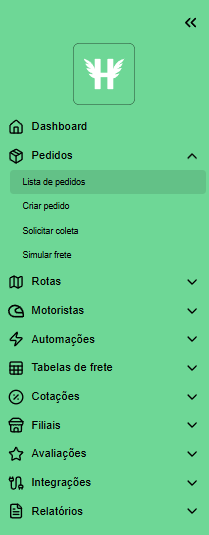
No menu lateral da plataforma, acesse a seção de “Pedidos” e em seguida "Lista de Pedidos".
2. Selecione os pedidos desejados
Ao lado de cada pedido há uma checkbox que você clicar para poder selecionar os pedidos manualmente.

Também é possível utilizar filtros por Status, Transportadora, Data, entre outrou critérios, para que apareçam na página apenas os pedidos desejados.
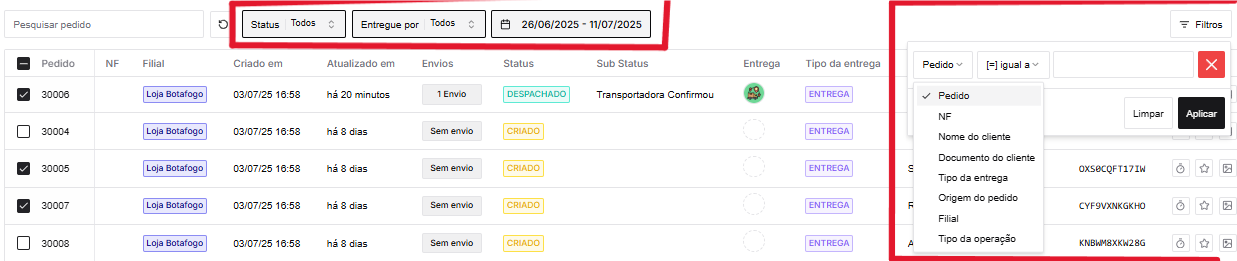
Clicando na checkbox ao lado da Palavra "Pedido", no cabeçalho, são selecionados todos os pedidos da página

3. Clique na opção "Etiquetas"
Ao selecionar os pedidos irá aparaecer na parte de baixo da tela um menu com opções de ação. Selecione a opção "Etiequetas".

4. Vá até a nova aba para visualizar a etiqueta
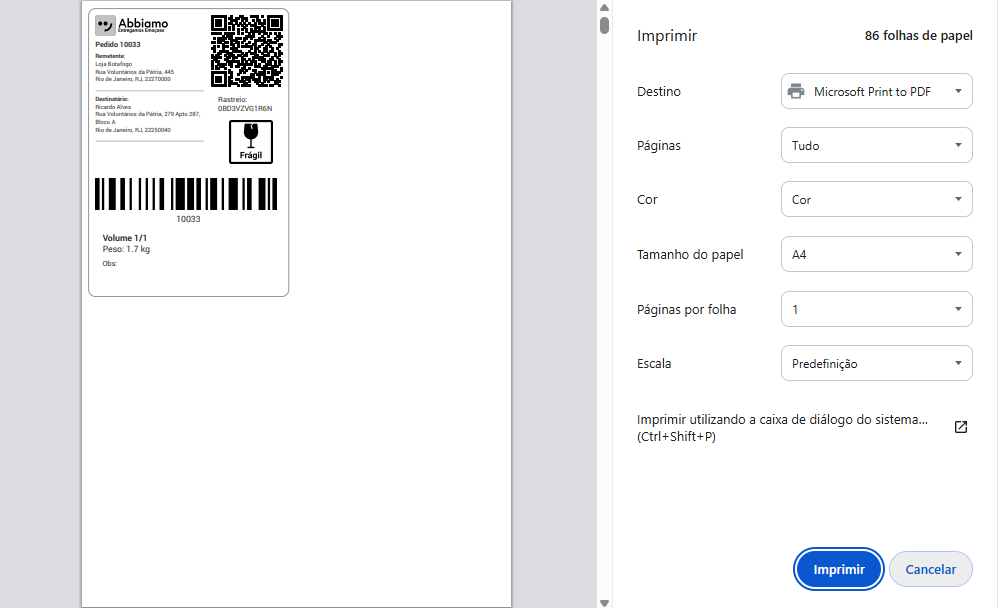
Depois de selecionada a opção "Etiqueta", será aberta uma nova aba no seu navegador com o arquivo das etiquetas pronto para a impressão. Para imprimir basta clicar no ícone de impressora no topo da tela.
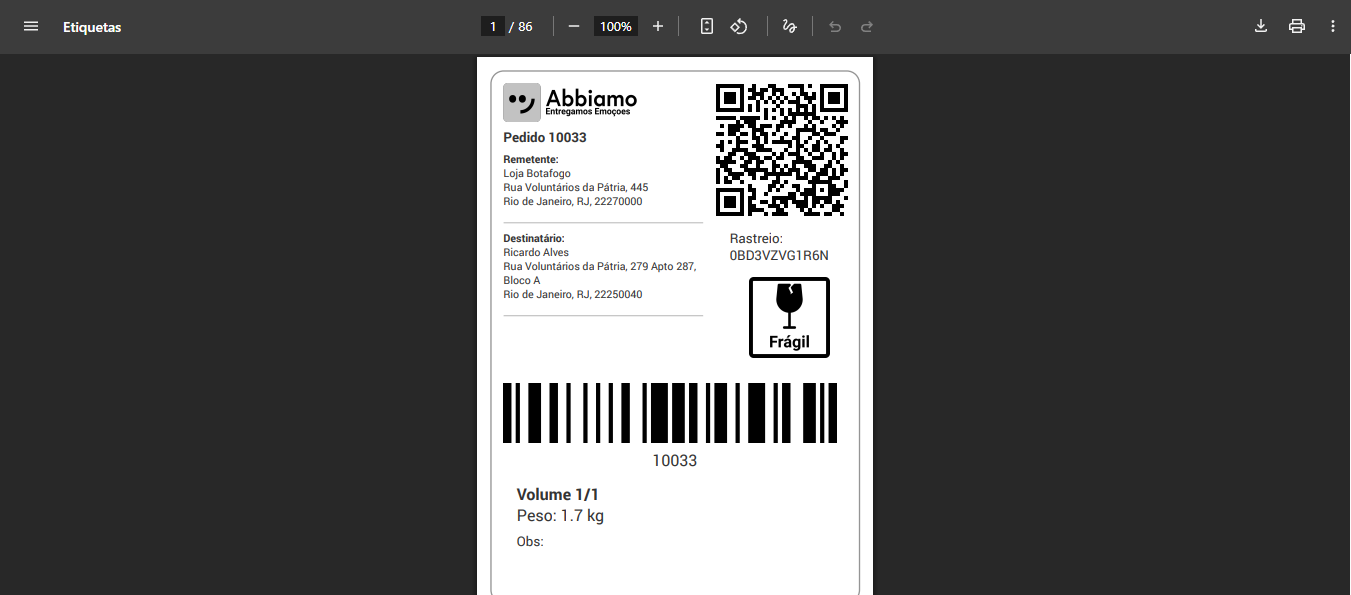
- As etiquetas já vem no tamanho correto para a impressão,então é necessário fazer nenhum ajuste antes de imprimir.
CONSIDERAÇÕES
É possível habilitar o nome da transportadora na etiqueta, para realizar essa configuração, acione o seu gerente de contas;
O código de barras carrega a informação do número do pedido e o QR Code direciona para o link de rastreio;
A etiqueta é white label, então aparece a logo do embarcador;
No caso de pedidos para os Correios, a etiqueta no formato dos Correios só irá ser emitida após o pedido ter passado para "Despachado";
ARTIGOS RELACIONADOS
Este artigo foi útil?
Que bom!
Obrigado pelo seu feedback
Desculpe! Não conseguimos ajudar você
Obrigado pelo seu feedback
Feedback enviado
Agradecemos seu esforço e tentaremos corrigir o artigo