OBJETIVO
Este artigo tem como objetivo orientar sobre o processo de anexar um comprovante manualmente na plataforma.
PASSO A PASSO
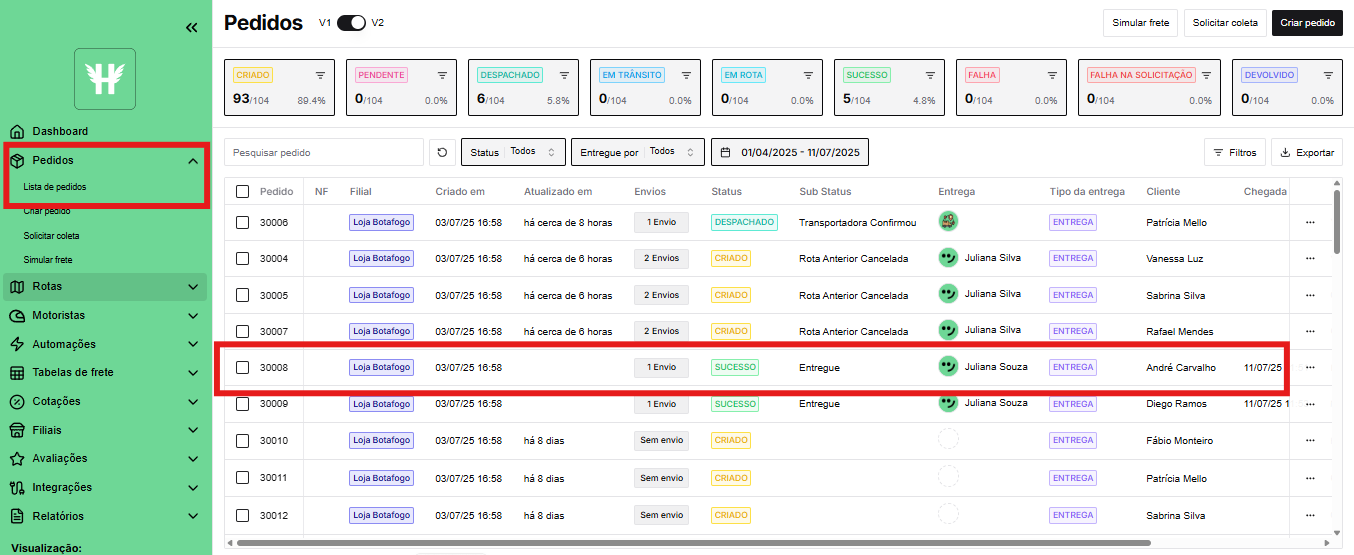
1. Localize o pedido que deseja anexar o comprovante
Selecione a aba "Pedidos" e clique em "Lista de Pedidos". Será aberto o painel principal que contém a informação de todos os pedidos. Nesse painel, busque pelo pedido em questão, lembrando que o comprovante só pode ser anexado em pedidos com status de "Sucesso"
3. Faça o anexo do Comprovante
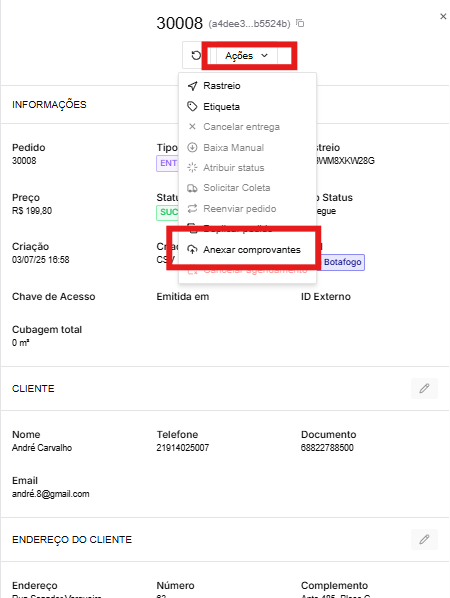
Clique no pedido a qual deseja-se anexar o comprovante e vá no menu de ações. Selecione "Anexar Comprovantes"
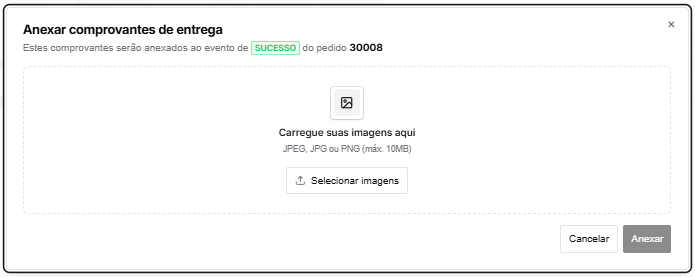
- Ao clicar nessa opção se abrirá um menu onde você pode selecionar ou arrastar uma ou mais imagens para servirem como comprovantes.
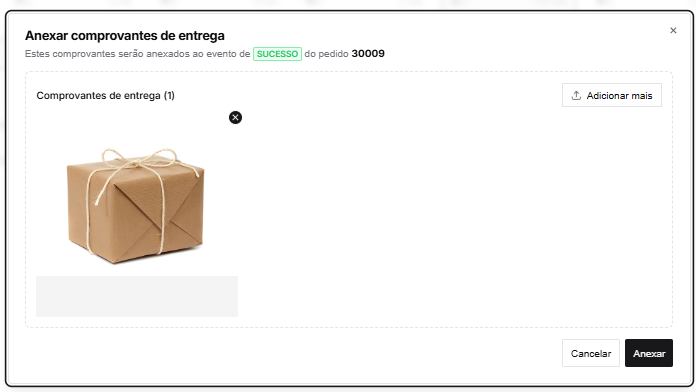
- Depois que anexar as imagens, basta clicar em "Anexar".
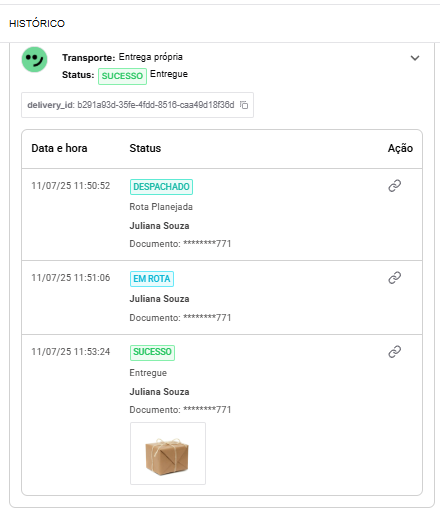
- Depois disso a imagem já estará registrada no sistema.
CONSIDERAÇÕES
Essa ação é possível para qualquer tipo de pedido, tanto de entrega quando de retirada.
ARTIGOS RELACIONADOS
Este artigo foi útil?
Que bom!
Obrigado pelo seu feedback
Desculpe! Não conseguimos ajudar você
Obrigado pelo seu feedback
Feedback enviado
Agradecemos seu esforço e tentaremos corrigir o artigo