OBJETIVO
Este artigo tem como objetivo explicar como editar usuários e suas permissões de acesso na plataforma Abbiamo. A funcionalidade permite controlar quais ações cada colaborador pode realizar e quais filiais podem acessar, garantindo uma gestão segura e organizada do ambiente da empresa.
PASSO A PASSO
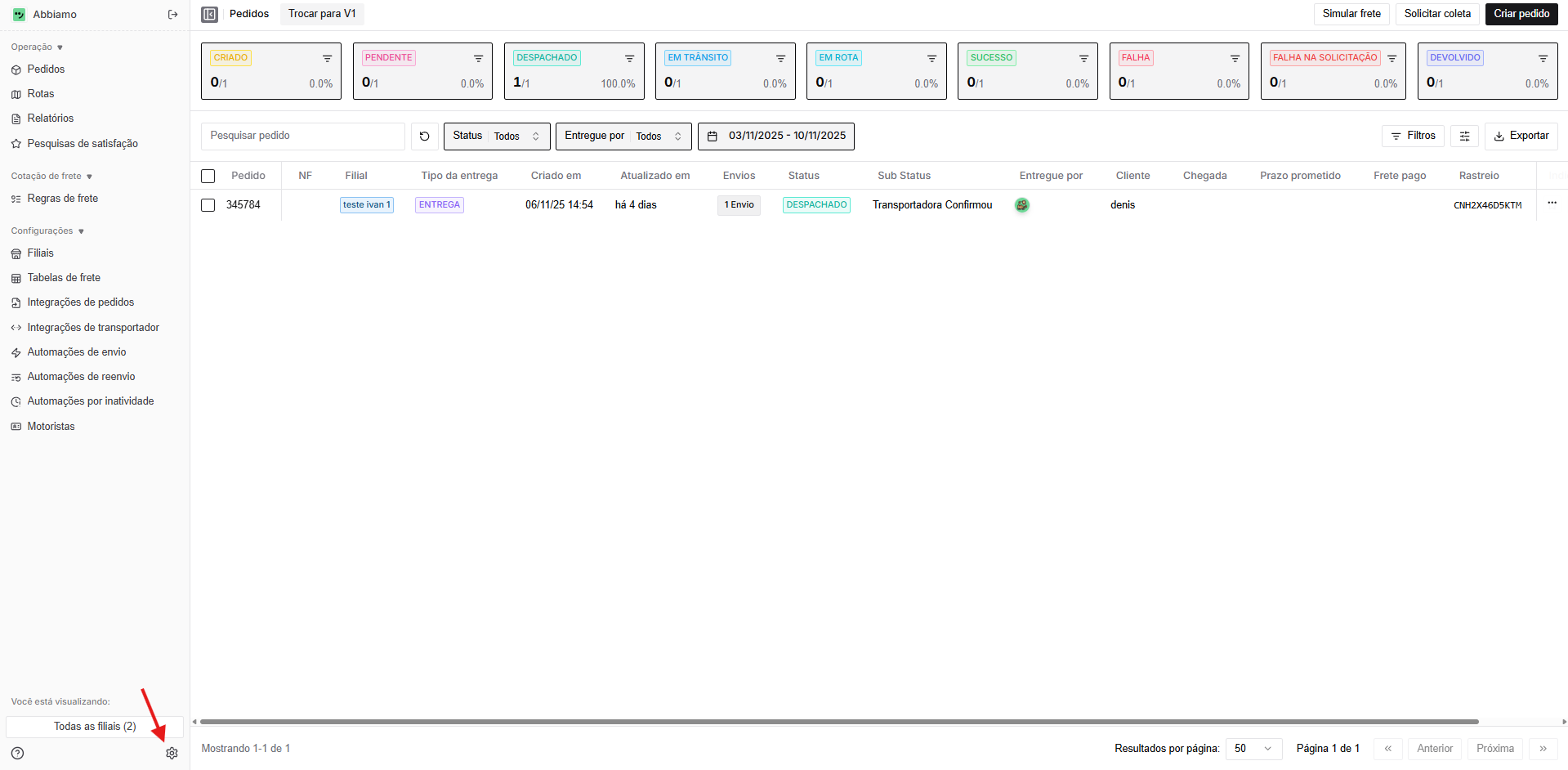
1 . Acesse a seção de Configurações da Conta
Apenas usuários com perfil Proprietário ou Administrador têm acesso a essa área.
No menu lateral da plataforma, clique em Configurações.
2. Abra a aba “Usuários”
Dentro de configurações, clique em Usuários e depois em Novo usuário para adicionar, ou selecione um usuário existente para editar.
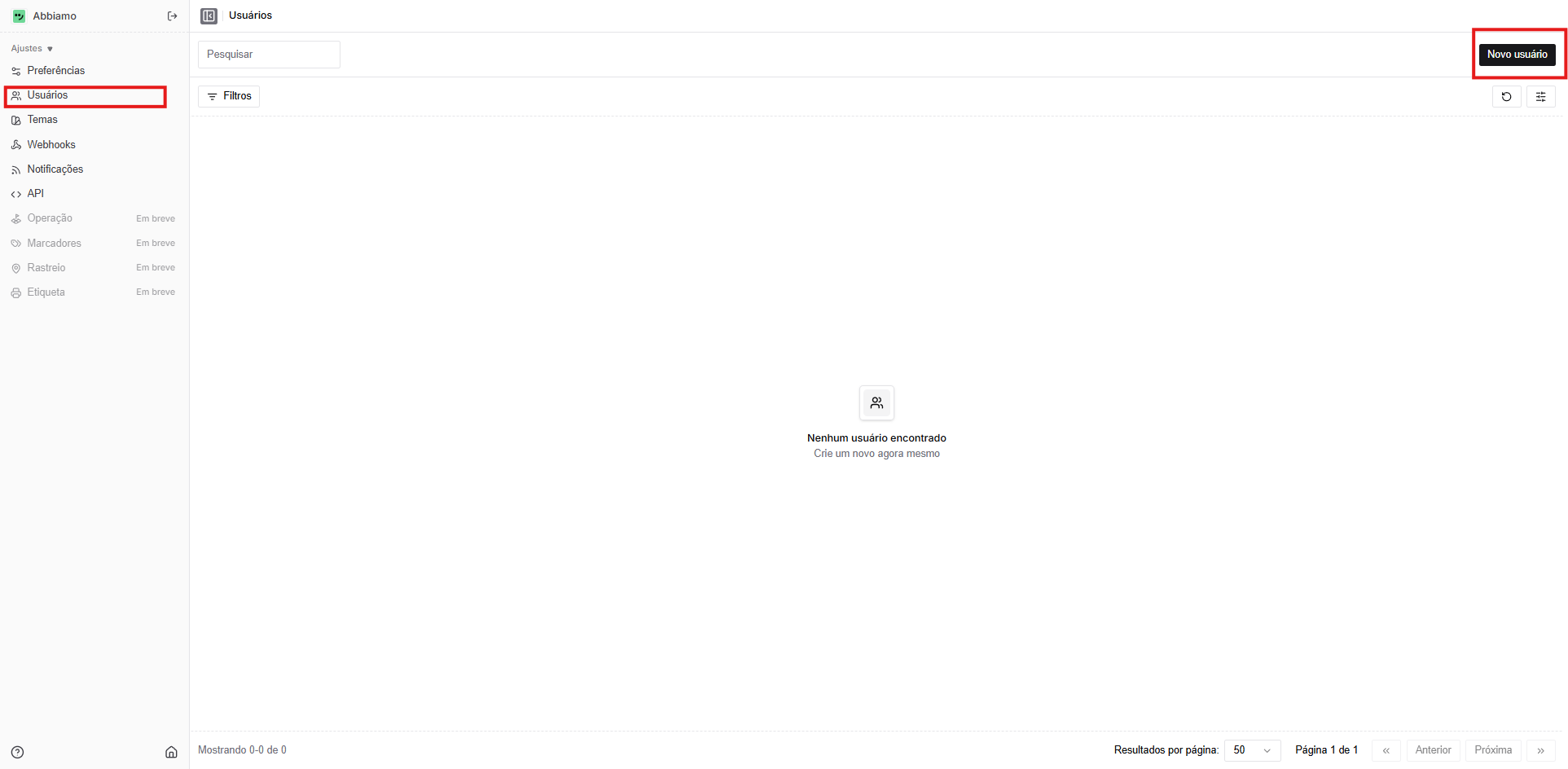
3. Adicionar ou selecionar o usuário
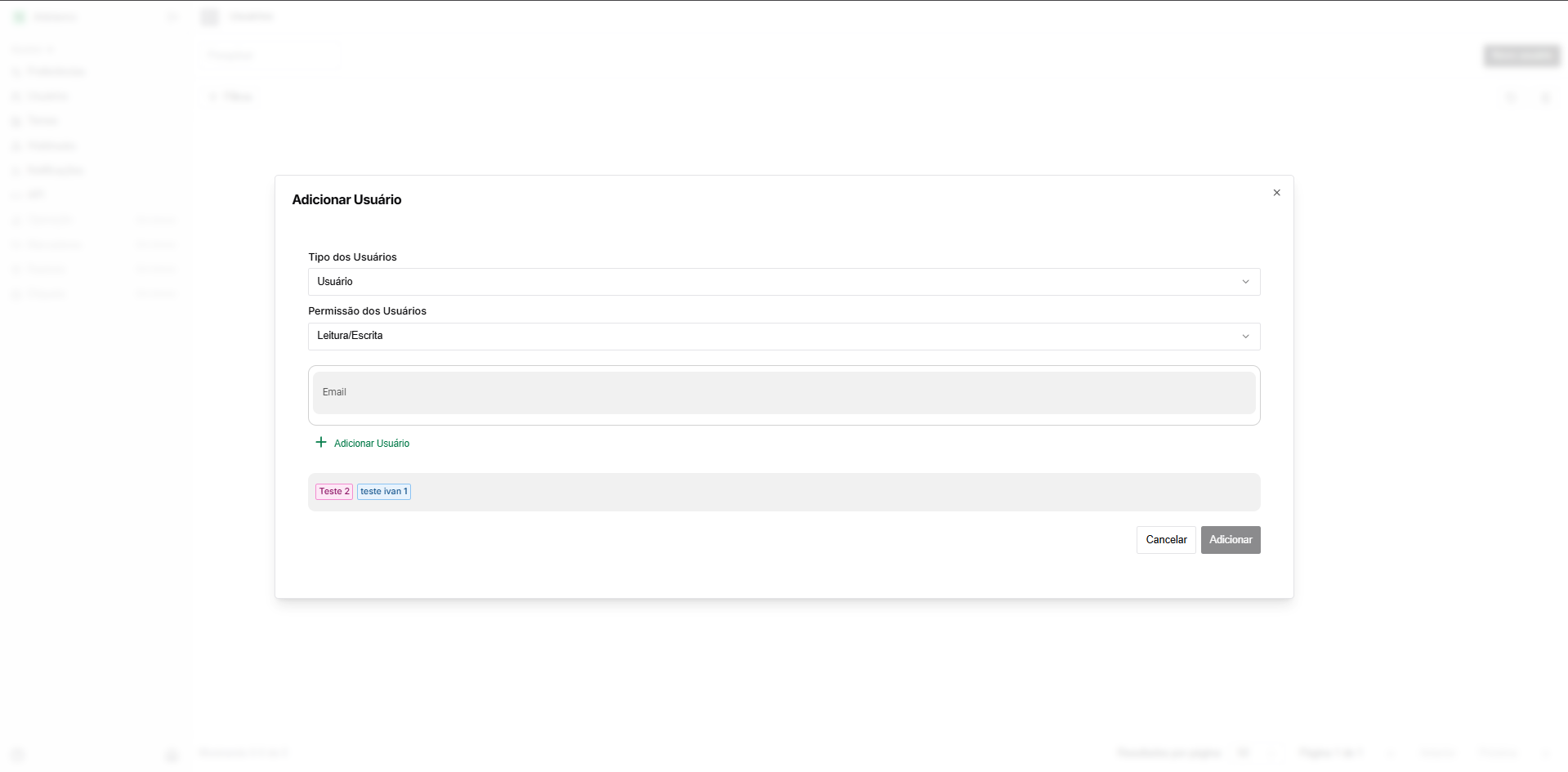
Para **adicionar**: clique em Novo usuário e preencha: Tipo dos Usuários (Usuário/Administrador), Permissão dos Usuários (Leitura ou Leitura/Escrita), e os E-mails. Se necessário, use Adicionar Usuário para múltiplos e-mails e defina as filiais.
Para **editar**: na lista de usuários, localize o colaborador e clique em Editar.
4. Altere as permissões
Escolha o tipo de permissão: Leitura ou Leitura/Escrita.
Se for um Administrador, defina manualmente as filiais às quais ele terá acesso.
5. Confirme e salve as alterações
Após os ajustes, clique no botão Salvar (ou Adicionar para novos usuários).
CONSIDERAÇÕES
Apenas proprietários têm acesso total à conta e visualizam as chaves de API.
Administradores precisam ser atribuídos a novas filiais manualmente.
O controle adequado de permissões evita erros operacionais e garante segurança; evite criar usuários genéricos.
A plataforma não permite a realização de edições em massa.
ARTIGOS RELACIONADOS
Este artigo foi útil?
Que bom!
Obrigado pelo seu feedback
Desculpe! Não conseguimos ajudar você
Obrigado pelo seu feedback
Feedback enviado
Agradecemos seu esforço e tentaremos corrigir o artigo