OBJETIVO
Este artigo orienta como o vendedor ou operador da loja deve conduzir o fluxo do pedido RETIRA dentro da plataforma Abbiamo -- desde a criação até a liberação do pedido para retirada pelo cliente.
PASSO A PASSO
1. Separação dos itens do pedido
Após a confirmação do pedido, a equipe responsável deve realizar a separação dos produtos físicos que compõem o pedido.

2. Marcar como “Pronto para retirada”
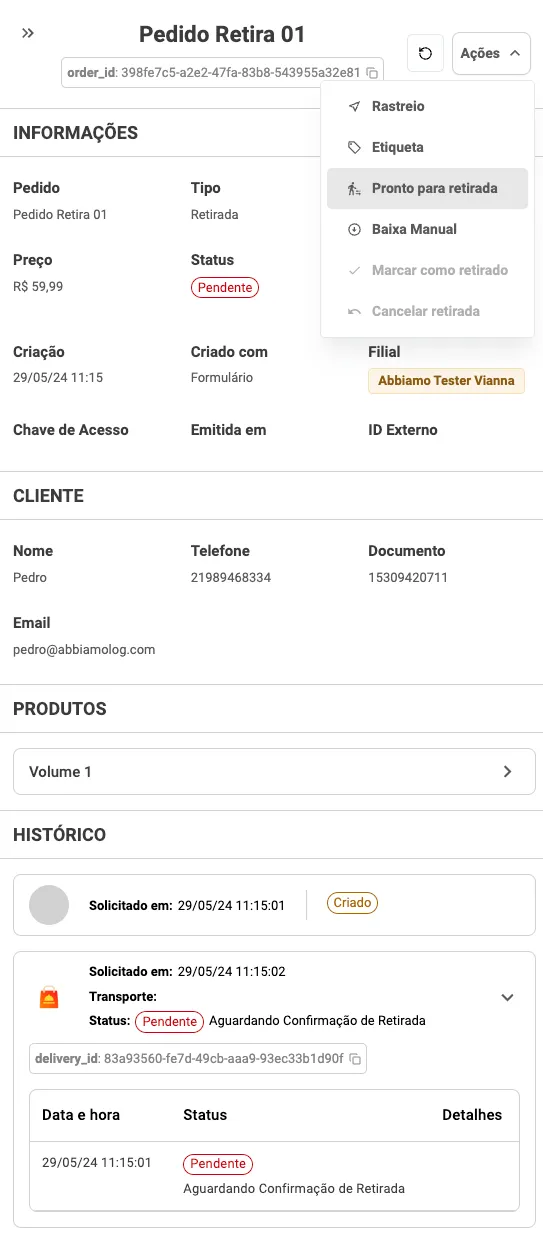
Após a separação, o lojista deve acessar o painel lateral do pedido.
Clicar no botão Ações e selecionar a opção Pronto para retirada.
Isso indica que o pedido está fisicamente disponível para o cliente na loja.
3. Envio automático de e-mail ao cliente
Assim que o pedido é marcado como pronto, o cliente recebe automaticamente um e-mail com as seguintes informações:
Código de Rastreio;
Código de Confirmação.
Ambos são necessários para autenticação no momento da retirada (caso seja via QR Code Genérico).
Onde encontrar o QR CODE na etiqueta do pedido?
Acesse o pedido RETIRA e localize o QR CODE.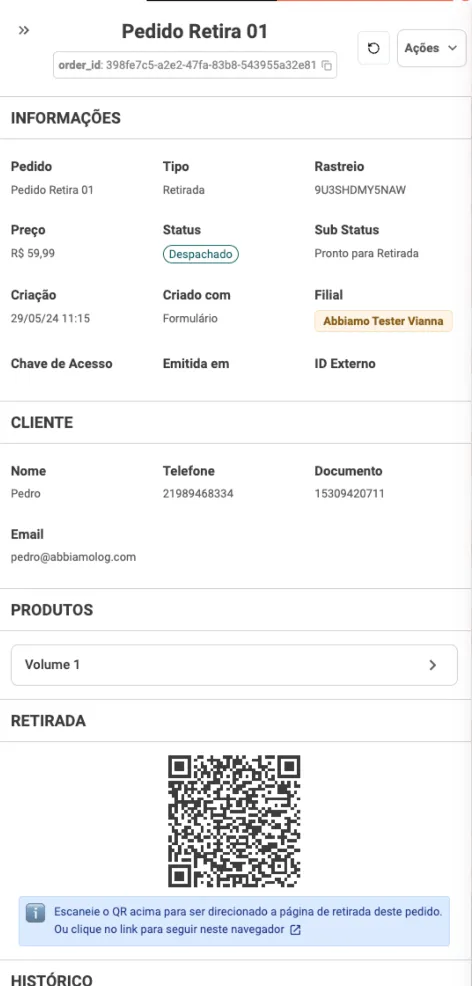
4. Atualização de status
O status do pedido será alterado para Despachado;
O substatus será atualizado para Pronto para retirada.
CONSIDERAÇÕES FINAIS
O lojista tem controle total sobre o momento em que o cliente será notificado;
A etapa de separação antes da liberação evita notificações prematuras;
O botão Pronto para retirada é fundamental para iniciar o fluxo de comunicação com o cliente.
ARTIGOS RELACIONADOS
Este artigo foi útil?
Que bom!
Obrigado pelo seu feedback
Desculpe! Não conseguimos ajudar você
Obrigado pelo seu feedback
Feedback enviado
Agradecemos seu esforço e tentaremos corrigir o artigo