OBJETIVO
Este artigo explica como criar, editar e vincular Tabelas de Frete (por Raio ou CEP) na plataforma Abbiamo, além de orientações sobre prazos (D0, D1, D2, EXP120, EXP240).
PASSO A PASSO
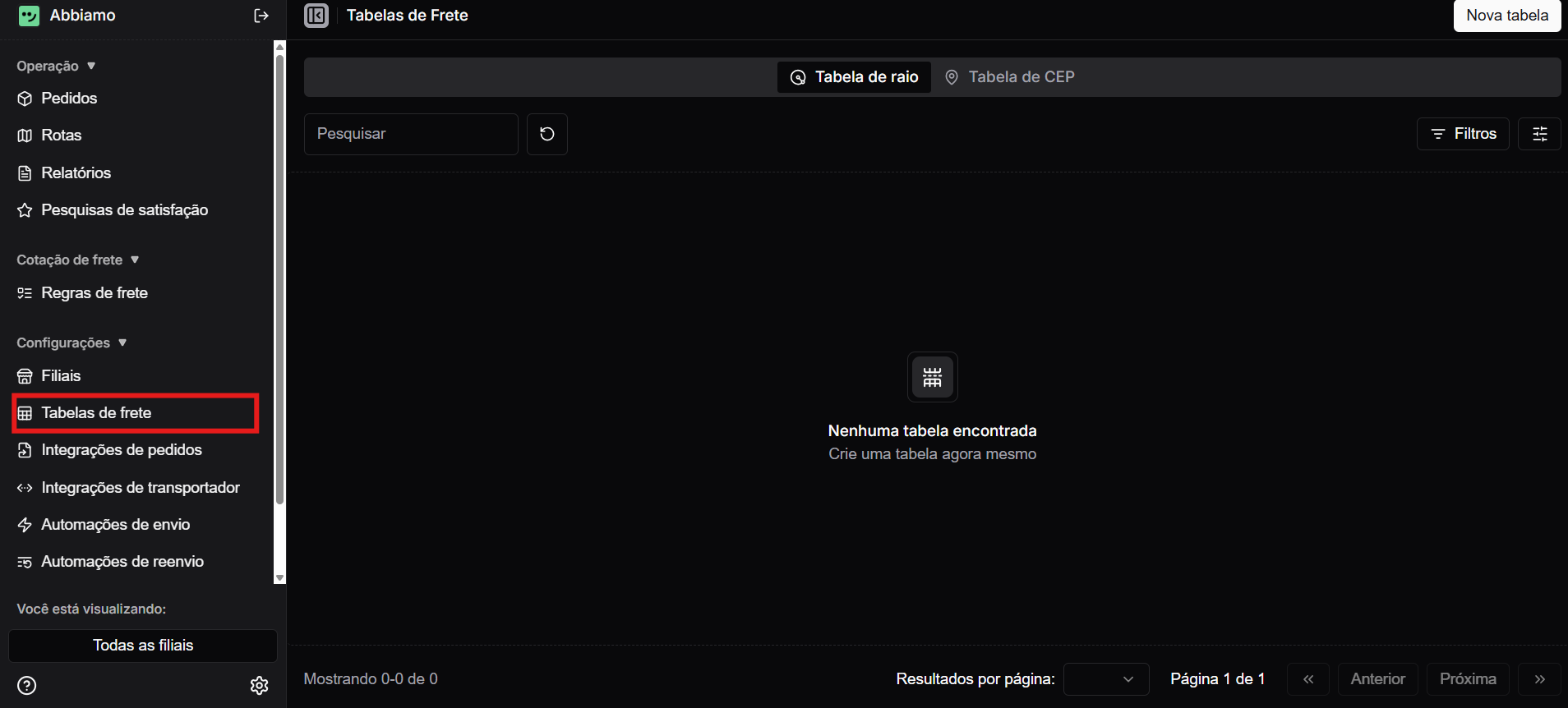
- No menu lateral, acesse Configurações › Tabelas de frete > Nova Tabela
- Criar nova tabela
Nessa janela você selelciona se a tabela será de Raio ou CEP e na opção de baixar modelo você pode baixar o template da tabela e preencher os dados. Se você tiver dúvida sobre qual tipo de tabela usar ou como preencher esses templates é só acessar nosso artigo com o passo a passo: https://suporte.abbiamolog.com/a/solutions/articles/158000414544
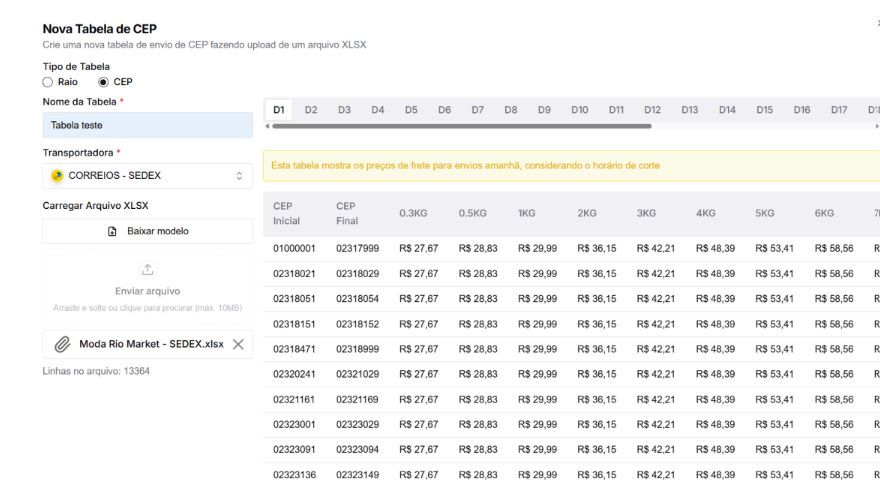
Uma vez que o arquivo já está preenchido, basta selecionar a transportadora e enviar o arquivo.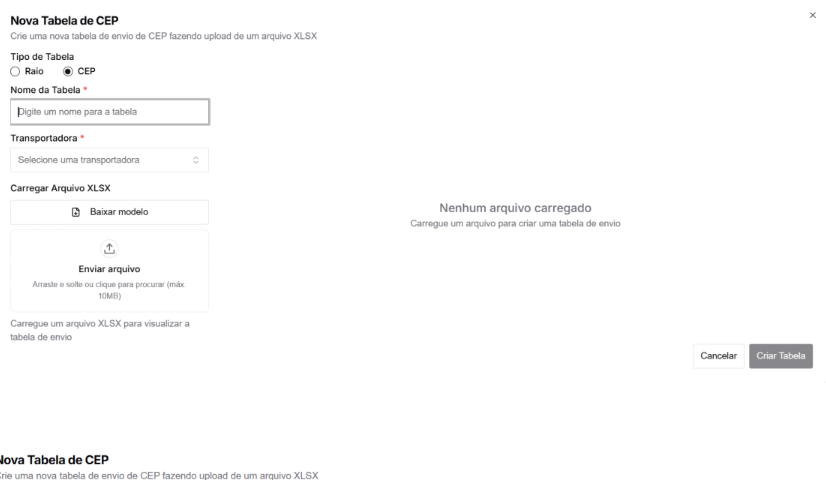
- Editar / Atualizar uma tabela
No menu de opções da tabela, selecione Editar Tabela. Clique em Baixar Tabela, faça os ajustes no arquivo e clique em Enviar Arquivo para reenviar o arquivo atualizado.
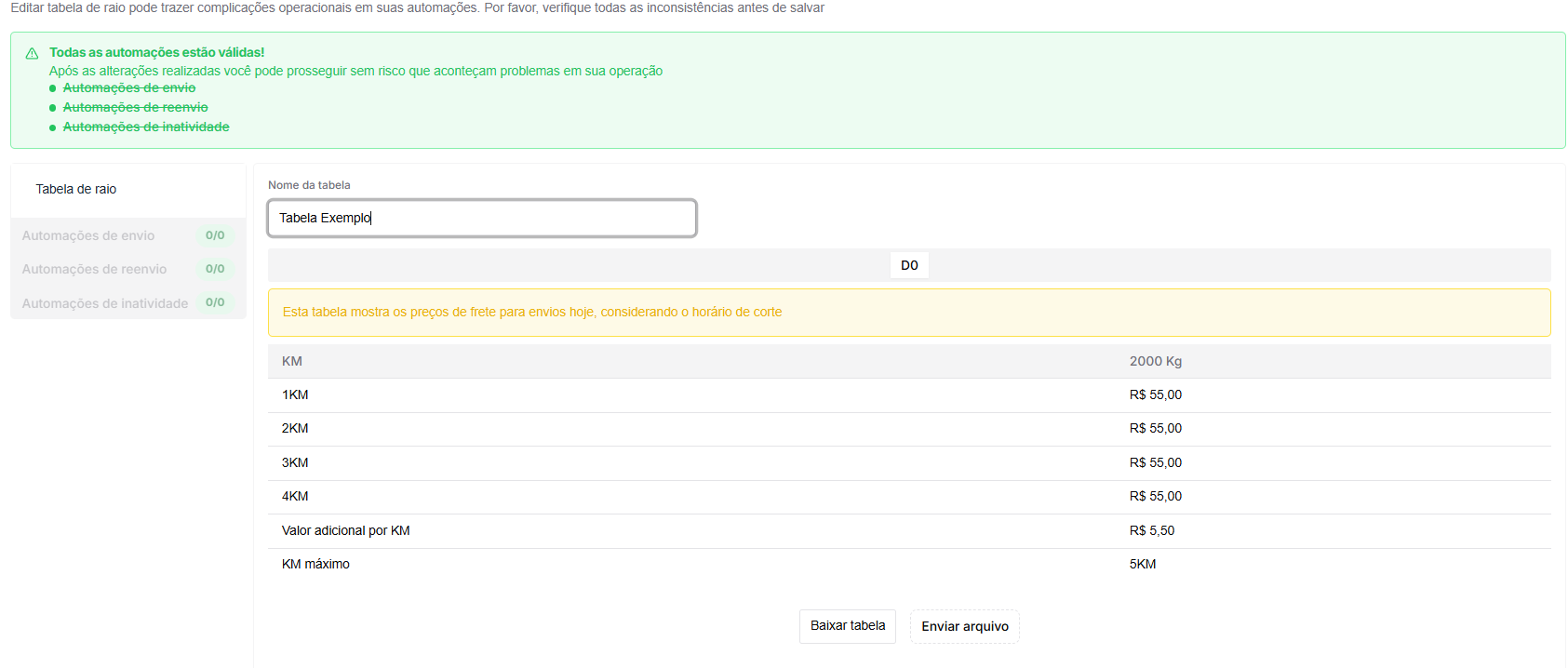 Atenção: o upload não exclui métodos existentes. O comportamento é de substituir + adicionar:
- Métodos presentes no arquivo (mesma nomenclatura, ex.: D1): substituem os valores já cadastrados.
- Métodos novos no arquivo: são acrescentados à tabela.
- Métodos ausentes no arquivo: permanecem (não são removidos).
Para remover um método (ex.: D1), exclua manualmente clicando no botão X ao lado do método.
Exemplo: se a tabela já possui D1 e você subir um arquivo sem D1, o método continuará visível. Se subir um arquivo com D1 atualizado, os valores serão substituídos.
- Vincular na integração
Para que os custos por pedido comecem a ser calculados, as tabelas precisam estar vinculadas à integração da transportadora.
Acesse Integrações de transportadoras e, nos três pontinhos, selecione Editar Integração. No campo Tabela de frete, selecione a tabela criada/atualizada e clique em Salvar.
Dica: o seletor lista somente as tabelas de frete associadas à transportadora e modalidade dessa integração.
PRÉ-REQUISITOS
- Acesso a Tabelas de Frete e Integrações de transportadoras.
- Arquivo no layout Abbiamo (Raio ou CEP).
RESTRIÇÕES DE UPLOAD
- Campos de peso/preço são obrigatórios.
- Colunas apagadas parcialmente: exclua a coluna inteira.
- O cálculo do custo por pedido só funciona se a integração estiver criada e a tabela vinculada.
NOMENCLATURA DE PRAZOS
Nas tabelas, as nomenclaturas de prazo devem seguir o padrão EXP + minutagem ou D + dia. Seguem alguns exemplos:
| Nomenclatura | Descrição |
|---|---|
| EXP120 | Entrega até 2h. |
| EXP240 | Entrega até 4h. |
| D0 | Entrega no mesmo dia. |
| D1 | Entrega até o dia seguinte. |
| D2 | Entrega em D+2. |
TABELAS SEM PREÇO (APENAS PRAZOS)
Nos casos em que não há tabela de preços para configurar na plataforma e o interesse é apenas registrar prazos, siga este passo a passo:
- Preencha as tabelas de frete usando
?ou0no lugar dos valores. - Inclua os prazos (ex.: D0/D1 ou EXP120).
- Crie a tabela e vincule à integração correspondente.
FAQ
- Posso atualizar só o D1? Sim. Envie um arquivo contendo a planilha D1; os valores do D1 serão substituídos.
- Se eu subir um arquivo sem D1, o D1 antigo some? Não. Métodos ausentes no arquivo não são removidos; permanecem até serem excluídos manualmente.
- Como removo um método? Pela interface, clicando no botão X ao lado do método desejado.
- Upload falhou, o que checar? O motivo do erro é exibido na própria janela.
Este artigo foi útil?
Que bom!
Obrigado pelo seu feedback
Desculpe! Não conseguimos ajudar você
Obrigado pelo seu feedback
Feedback enviado
Agradecemos seu esforço e tentaremos corrigir o artigo