OBJETIVO
Este artigo orienta como utilizar o recurso de Simulação de Frete na plataforma Abbiamo. A funcionalidade permite consultar rapidamente os valores disponíveis nas tabelas de frete cadastradas para diferentes destinos e pesos, sem necessidade de criar um pedido.
PASSO A PASSO
1. Acesse as Configurações
- Apenas usuários com perfil Proprietário ou Administrador têm acesso a esta área.
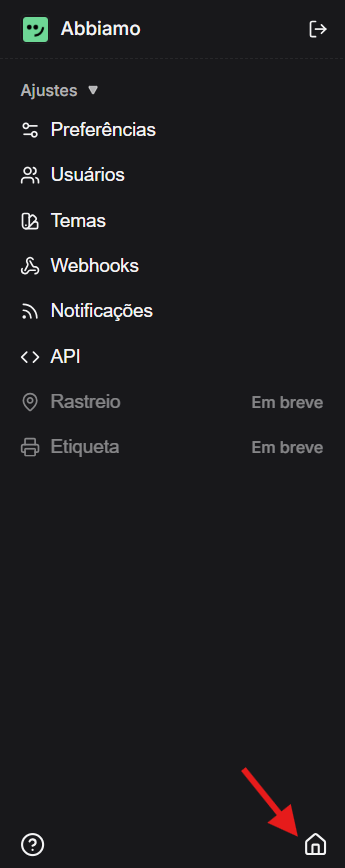
- Clique no ícone de casa ? localizado no rodapé do menu lateral para abrir o painel de Configurações.
2. Acesse o menu Pedidos para simular o frete
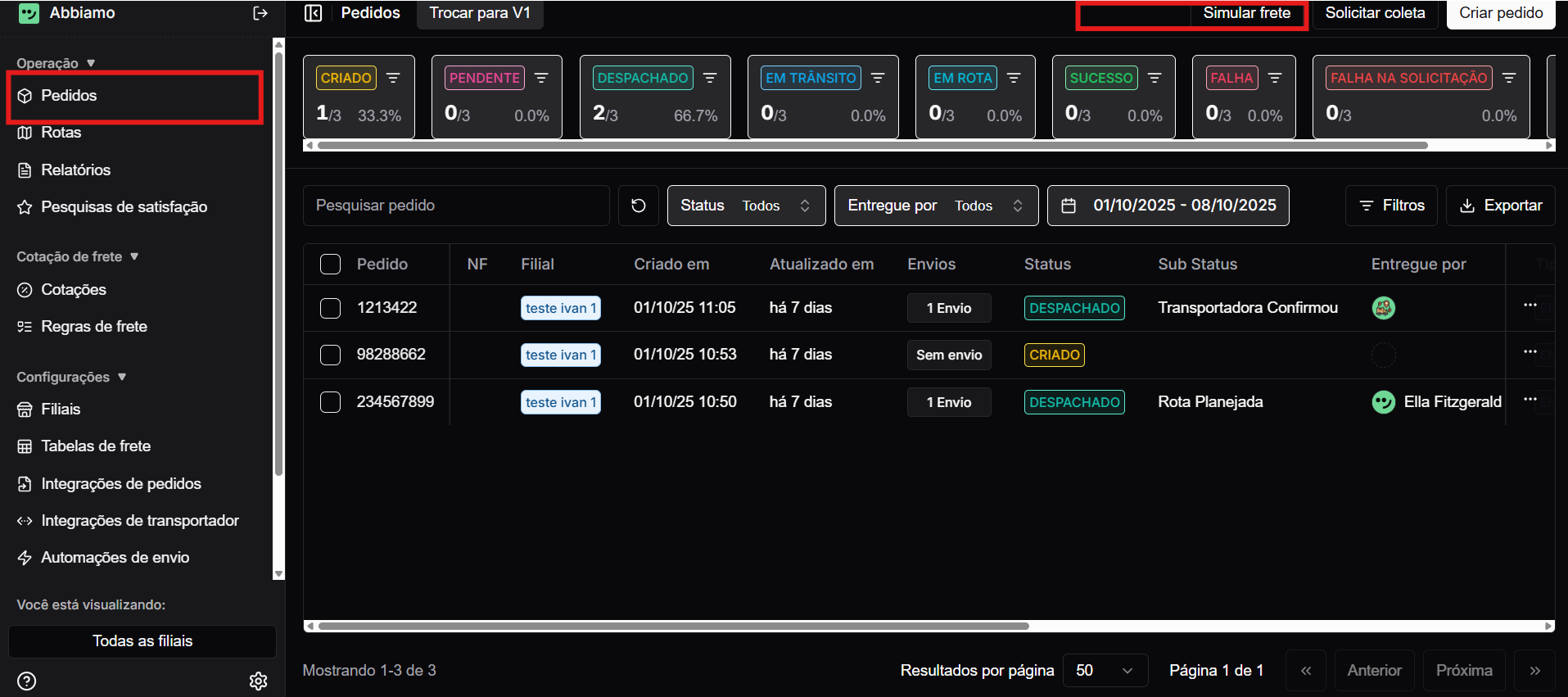
- No menu lateral, clique em Pedidos;
- Em seguida, clique em “Simular frete” no canto superior direito da tela.
3. Selecione a loja de origem
- No campo Loja de origem, escolha a filial responsável pelo envio;
- Apenas filiais já cadastradas na plataforma estarão disponíveis.
4. Escolha o tipo de simulação
- Você pode realizar a simulação com base em:
- Apenas CEP;
- CEP e distância (quando aplicável à tabela de frete cadastrada).
5. Preencha os dados da simulação
- CEP de destino: informe o CEP do local de entrega;
- Peso total: digite o peso total da carga em gramas (exemplo: 2000g = 2kg).
6. Clique em “Cotar”
- O sistema exibirá automaticamente as opções de frete disponíveis conforme as tabelas cadastradas;
- Os resultados serão mostrados com valor, prazo e modalidade de envio.

CONSIDERAÇÕES FINAIS
- Os resultados exibidos são baseados nas tabelas de frete cadastradas na plataforma;
- A simulação é apenas indicativa e não gera pedidos nem reservas de envio;
- Caso nenhum resultado apareça, verifique:
- Se há tabela de frete cadastrada para a combinação loja + destino;
- Se o peso informado está dentro dos limites da tabela.
- O recurso é ideal para testar e validar valores antes de criar pedidos reais.
ARTIGOS RELACIONADOS
Este artigo foi útil?
Que bom!
Obrigado pelo seu feedback
Desculpe! Não conseguimos ajudar você
Obrigado pelo seu feedback
Feedback enviado
Agradecemos seu esforço e tentaremos corrigir o artigo