OBJETIVO
Este artigo apresenta o funcionamento da Automação de Inatividade, que permite cancelar automaticamente pedidos que permaneceram em status específicos por um tempo pré-configurado, reenviando-os para outra transportadora sem necessidade de intervenção manual.
Essa funcionalidade reduz falhas operacionais, aumenta a eficiência logística e mantém a experiência do cliente sob controle, evitando casos de inatividade (falta de retorno da transportadora) prolongada.
PASSO A PASSO
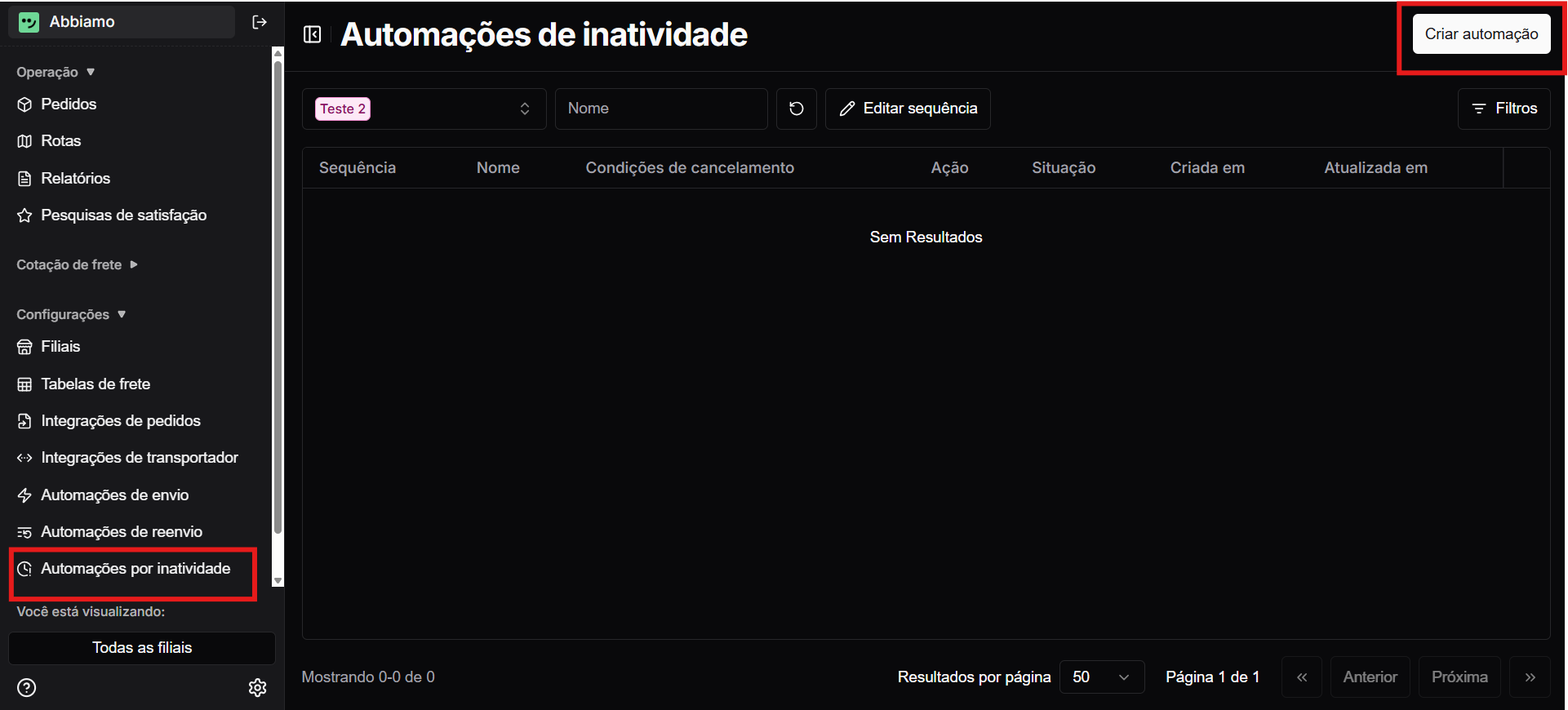
1. Acesse o módulo de automações de inatividade
- Apenas usuários com perfil Proprietário ou Administrador têm acesso a esta área.
- No painel lateral selecione Automações → Automações por Inatividade;
- Clique em “Criar automação” no canto superior direito da tela.
2. Definir escopo da automação
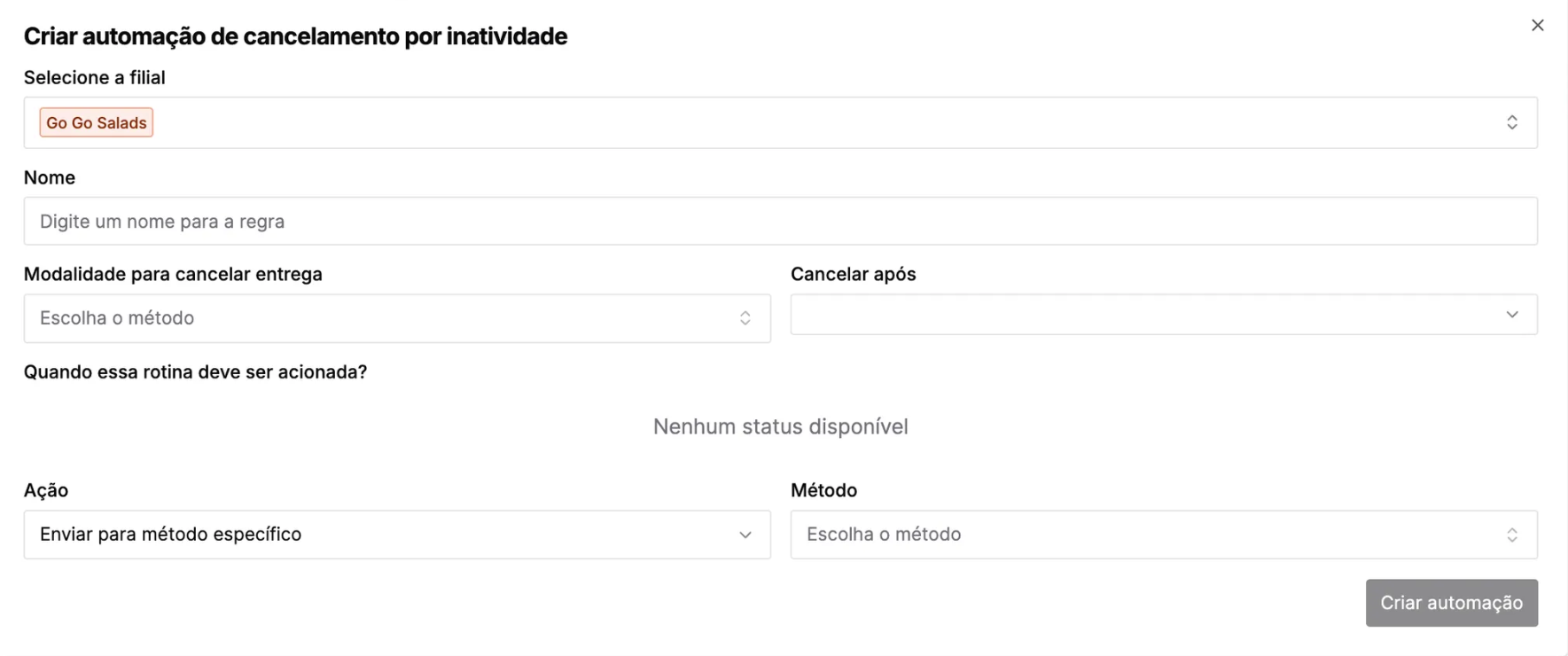
- Filial: escolha a filial em que a regra será aplicada;
- Nome: atribua um nome identificável à automação.
3. Configurar condição de tempo
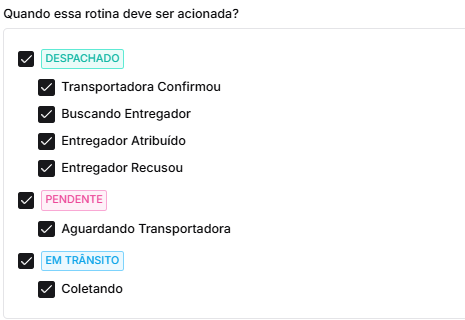
- Escolha a modalidade e status a serem monitorados (ex.: Transportadora A);
- Selecione o intervalo de inatividade em blocos de 15 minutos (ex.: 15, 30, 45...) no campo “Cancelar após”;
- Selecione a nova transportadora e, se necessário, a nova modalidade de entrega.
4. Sequenciamento de regras
- Organize a ordem das automações arrastando os blocos, como nos demais módulos da plataforma.
7. Salvar e ativar
- Após a configuração, clique em Salvar e Habilitar para ativar a automação.
CONSIDERAÇÕES FINAIS
- Apenas usuários com permissão de proprietário ou administrador podem realizar esta ação — confirme antecipadamente caso a funcionalidade não esteja disponível.
- A automação é acionada sempre que um pedido permanece sem atualização além do tempo configurado.
- A ação resultante será o cancelamento forçado na transportadora atual e a criação de um novo envio com a transportadora definida.
- As automações são sequenciais e, por ora, não utilizam filtros adicionais além de tempo e status.
- O sistema registra o evento na linha do tempo do pedido e exibe um selo de alerta na coluna “Atualizado em”, informando quanto tempo falta para o cancelamento automático.
Exemplos práticos:
- Pedido em status “Sem entregador” por mais de 15 min → Reenvio pela transportadora A;
- Pedido em “Motorista a caminho” há mais de 30 min → Reenvio pela transportadora B.
ARTIGOS RELACIONADOS
Este artigo foi útil?
Que bom!
Obrigado pelo seu feedback
Desculpe! Não conseguimos ajudar você
Obrigado pelo seu feedback
Feedback enviado
Agradecemos seu esforço e tentaremos corrigir o artigo