Marcadores na Abbiamo – Guia Completo
Os marcadores são etiquetas usadas na Abbiamo para destacar, agrupar e automatizar ações sobre pedidos. Com eles, fica mais fácil enxergar prioridades, identificar características importantes e criar fluxos mais inteligentes sem complicar a configuração. Quando bem configurados e usados de forma consistente, os marcadores trazem mais controle, rastreabilidade e ajudam sua operação a escalar com segurança. Com marcadores na Abbiamo, você consegue:
- enriquecer pedidos com informações relevantes, de forma visual e estruturada;
- automatizar classificações (zona, VIP, status, tipo de entrega, etc.);
- usar marcadores como condição em automações, reduzindo a quantidade de regras;
- criar filtros e visões mais poderosas para gestão da operação;
Neste artigo, você vai ver:
- o que são marcadores e como eles funcionam;
- como eles se encaixam no fluxo de automações;
- como funciona a aplicação automática e manual;
- exemplos práticos de uso;
1. O que são marcadores?
Marcadores são etiquetas visuais e funcionais aplicadas a pedidos, usadas para agrupar e identificar rapidamente características importantes de cada operação. Eles permitem que você segmente pedidos por região, tipo de entrega, comportamento do cliente, etapa do fluxo, entre outros. Cada marcador possui uma estrutura básica:
- Nome: nome do marcador (ex.: Zona 1, Em tratamento, Programada)
- Cor: cor de destaque (por exemplo,
#EF4444) - Descrição: descrição curta do que aquele marcador representa
Essa estrutura é pensada para que o usuário consiga, de forma rápida, entender o que é aquele marcador, por que ele existe e como deve ser usado dentro da operação. Abaixo é possível ver como essas informações aparecem na plataforma.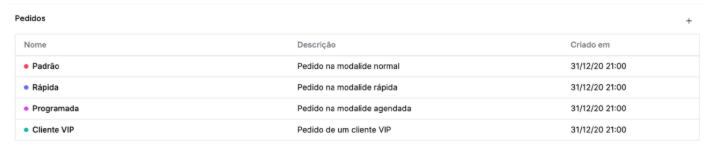
Exemplo de uso de marcadores:
Marcador por região/zona
Os marcadores podem ser utilizados para categorizar pedidos por região, facilitando a visualização e categoriazação com base em área geográfica.
Marcador por etapa de atendimento (SAC)
Os marcadores podem ser utilizados para categorizar pedidos por seu status na esteira de tratamento pelo time responsável. Esse marcador ajuda a evidenciar pedidos que ainda estão em análise ou tratamento, diferenciando-os de pedidos já tratados. Isso facilita filas de trabalho para o time de atendimento.
Marcador por tipo de entrega
Os marcadores podem ser utilizados para categorizar pedidos de acordo com o tipo da entrega, permitindo marcar pedidos cuja entrega é prioritária ou outras situações semelhantes.
2. Como Criar um Marcador
Para criar um marcador, é necessário clicar no ícone de engrenagem que fica no canto inferior esquerdo da tela > Marcadores > Sinal de +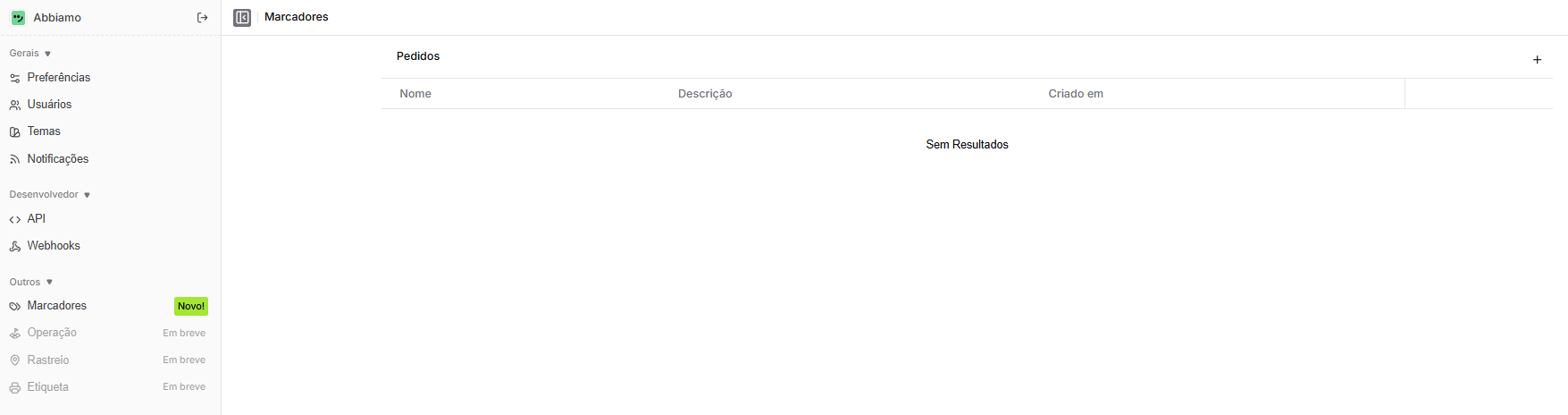
3. Como os marcadores se encaixam no fluxo de automações
No fluxo atual, sempre que um pedido é criado, o sistema verifica se existem automações de envio configuradas para serem disparadas a partir do evento “Pedido criado”. Com a introdução da automação de marcadores, incluímos uma etapa adicional antes da automação de envio:
- O pedido é criado
- Automação de marcadores ocorre
- Automação de envio é acionada
Ou seja, assim que o pedido nasce no sistema:
- Primeiro, a Abbiamo verifica se há regras de aplicação automática de marcadores.
- Aplica os marcadores conforme as condições definidas.
- Em seguida, o pedido segue para as automações de envio, já devidamente marcado.
Isso garante que todas as automações que dependem de marcadores recebam pedidos com a classificação correta desde o início da jornada.

4. Aplicação automática de marcadores
A automação de marcadores de pedidos permite configurar regras para que marcadores sejam aplicados sem intervenção manual, com base em condições específicas. Para criar uma nova regra de automações de marcadores, basta clicar na opção do painel lateral Automações de Marcadores > Criar Automação
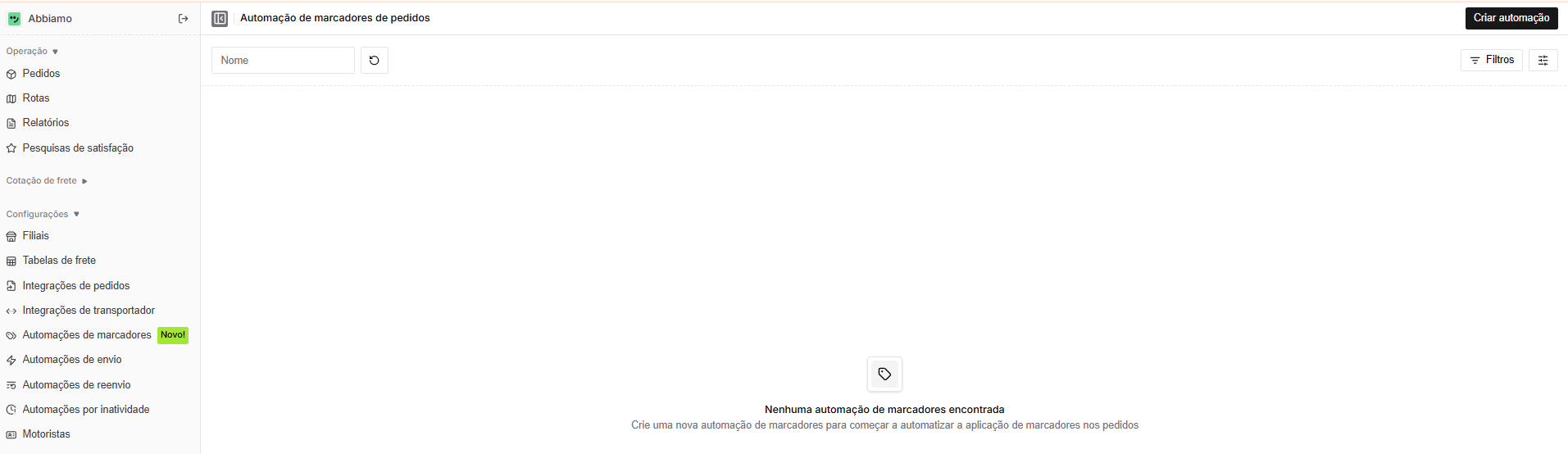
Para a criação da regra é necessário definir o título da automação, as condições para a marcação automática do pedido e o marcador que deve ser atribuído.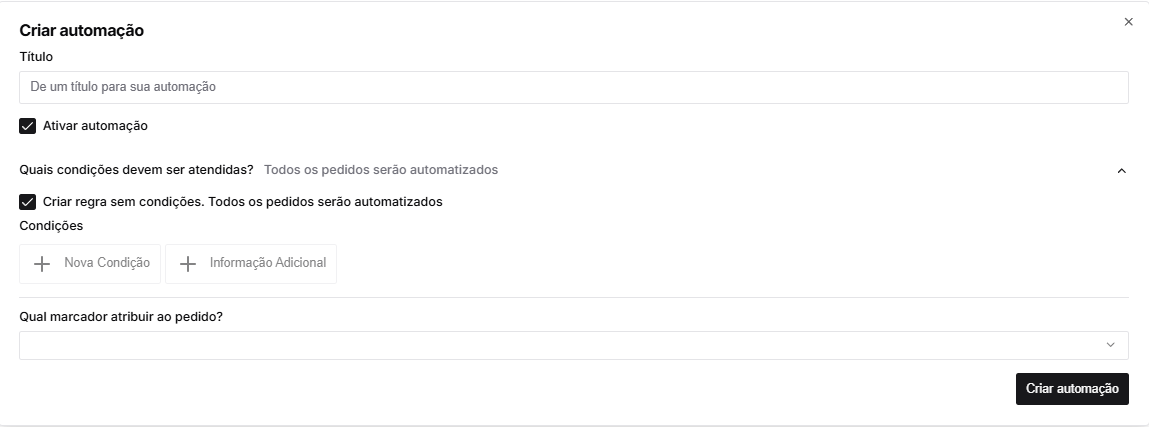
Na imagem de exemplo abaixo, você pode visualizar como essas regras aparecem configuradas na tela de automações de marcadores.
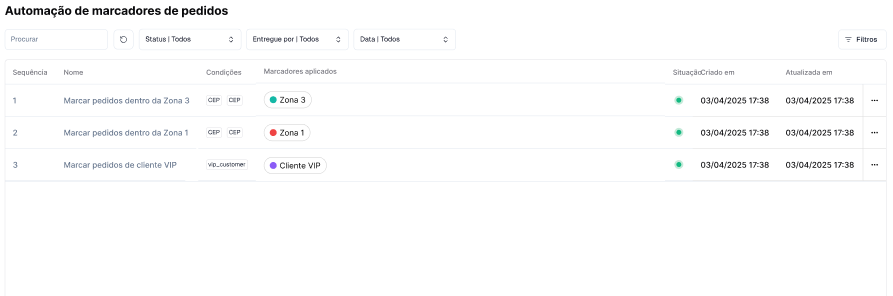
A tela de Automações de Marcadores conta com as seguintes informações:
- Sequência – ordem de execução da regra (1, 2, 3...)
- Nome – nome descritivo da automação (ex.: “Marcar pedidos de cliente VIP”)
- Condições – critérios que o pedido precisa atender (ex.: tipo de cliente, zona, filial)
- Marcadores aplicados – quais marcadores serão adicionados ao pedido
- Criado em / Atualizada em – datas de criação e última atualização da automação
- Situação – se a automação está ativa ou não
5. Aplicação manual de marcadores
Além da aplicação automática, os times podem aplicar marcadores manualmente em pedidos específicos. Isso é útil em situações pontuais ou excepcionais, que não justificam a criação de uma automação dedicada. Exemplos comuns de marcadores aplicados manualmente:
- Cliente VIP – quando o time identifica um cliente estratégico
- Zona 3 – ajuste manual de zona, caso haja correção de endereço
- Em tratamento – quando um atendente assume o caso no SAC
A aplicação manual é feita clicando no pedido > Ações > Editar Marcadores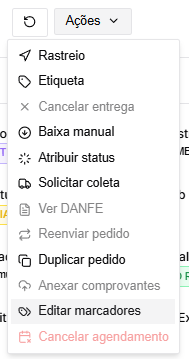
6. Visões de Marcadores na Plataforma
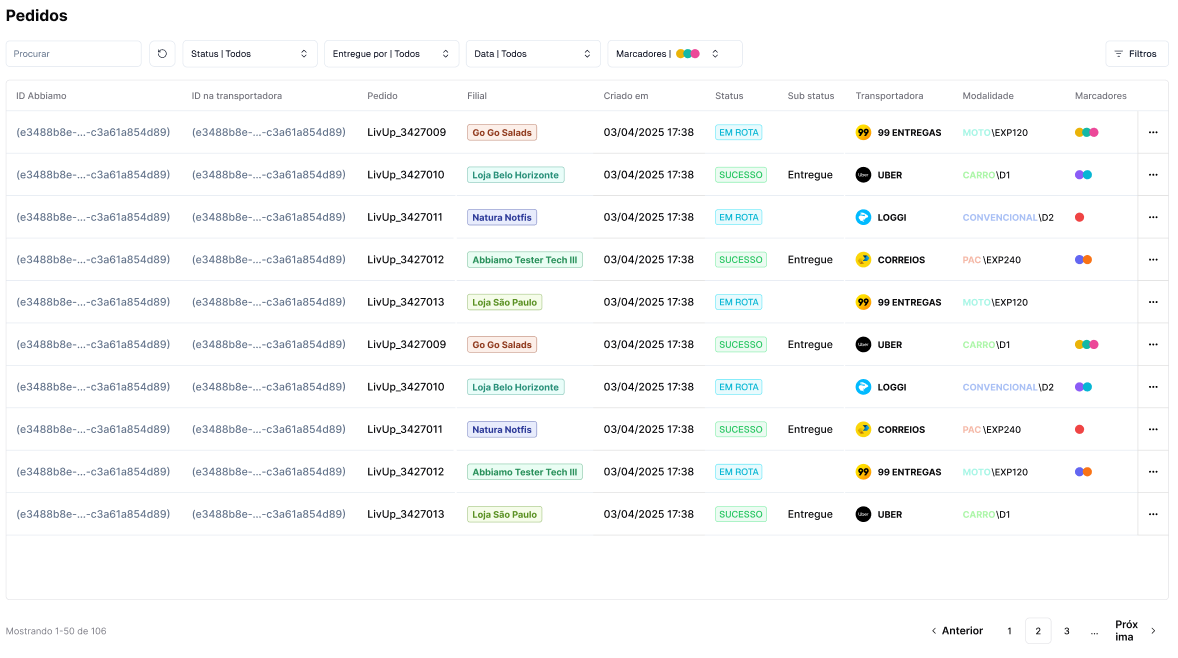
Na Abbiamo, os marcadores aplicados a um pedido podem ser visualizados na tela principal de pedidos, como é possível ver abaixo.
6. Filtros com marcadores
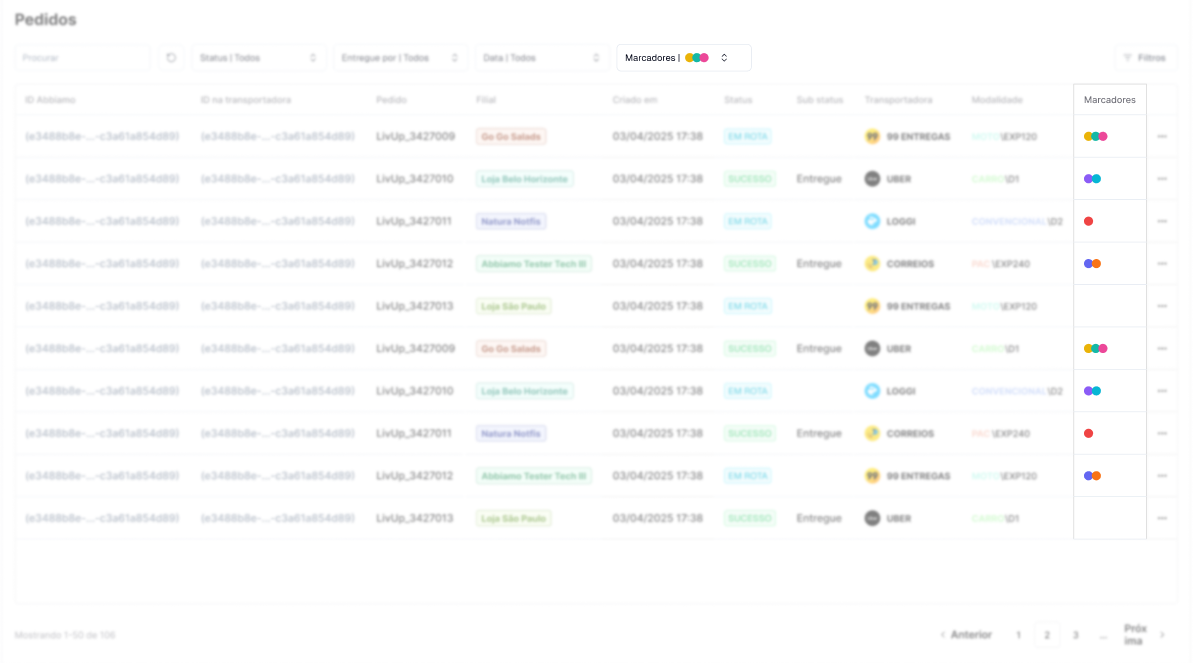
Na tela principal de pedidos é possível filtrar os pedidos com base nos marcadores aplicados a eles. Também é possível combinar o filtro de marcadores com os outros filtros pré-existentes para que seja possível fazer um filtro combinado.
7. Marcadores como Condição nas Automações
Os marcadores podem ser usados como condição para automações de envio e reenvio. Isso é um salto de flexibilidade na construção de regras. Para usar um marcador como condição de uma automação basta seguir o passo a passo padrão de criação de automação e no campo de "Quais condições devem ser atendidas" marcar a opção "Marcadores"
8. Boas práticas no uso de marcadores
- Padronize nomes: use convenções claras (ex.: “Zona 1”, “Zona 2”, “Cliente VIP”).
- Use descrições objetivas: deixe claro quando e por que o marcador deve ser aplicado.
- Evite duplicidade: antes de criar um novo marcador, verifique se já existe algo semelhante.
- Revise periodicamente: remova marcadores que não são mais usados e atualize descrições.
- Combine com automações: sempre que um padrão se repetir, considere criar uma automação de marcadores.
Este artigo foi útil?
Que bom!
Obrigado pelo seu feedback
Desculpe! Não conseguimos ajudar você
Obrigado pelo seu feedback
Feedback enviado
Agradecemos seu esforço e tentaremos corrigir o artigo